Los mejores plugins de backup para WordPress
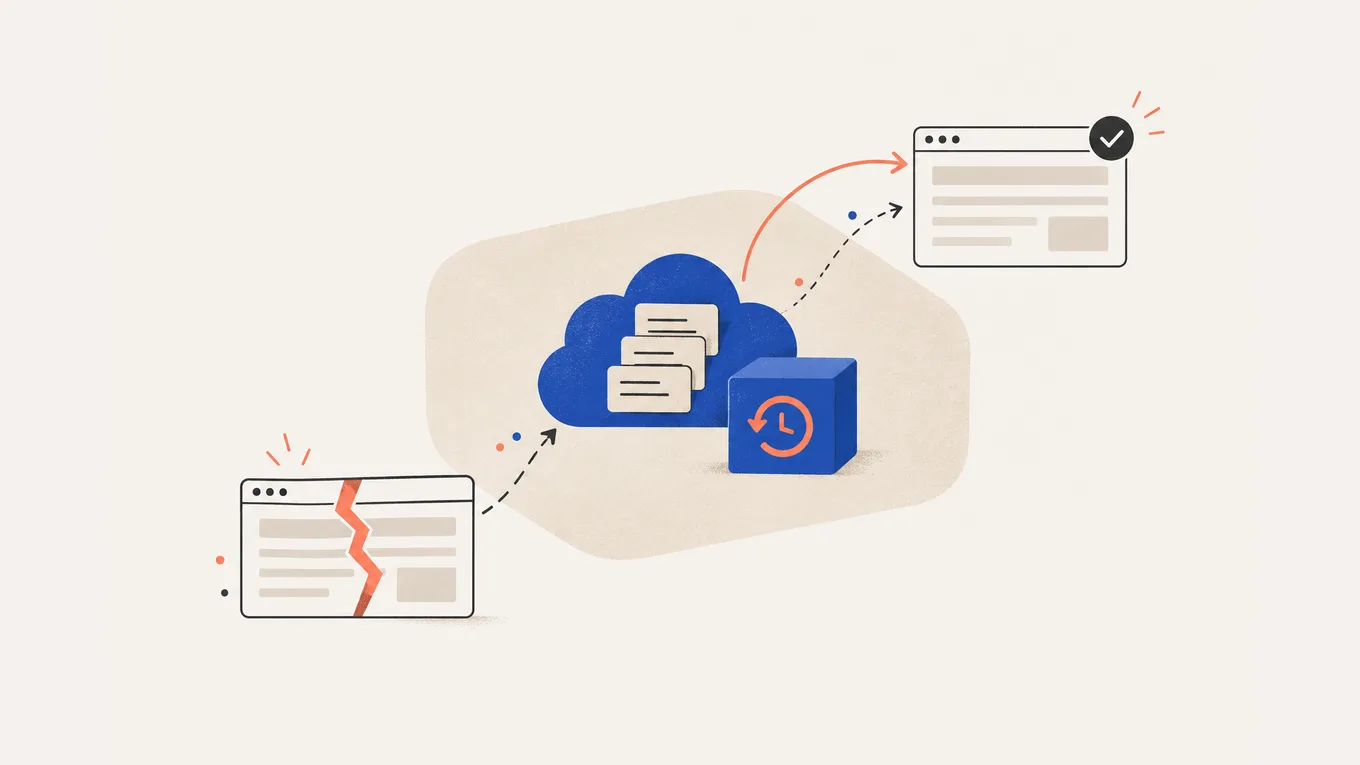
Pulsas “Actualizar todo”, la pantalla se queda en blanco y nunca has probado a restaurar tu única copia de seguridad. O la copia está en el mismo servidor que acaba de fallar. Entre los plugins de backup para WordPress, la mejor opción para la mayoría de las webs pequeñas es UpdraftPlus gratis con tu propio Google Drive o Dropbox. Si quieres que un servicio guarde las copias y poder restaurarlas desde un panel cuando WordPress no carga, mira BlogVault.
Una copia de seguridad solo sirve si puedes acceder a ella fuera del servidor y recuperar la web cuando algo falla. Esta guía te ayuda a elegir una que de verdad puedas restaurar y te muestra cómo encargar la configuración si prefieres no hacerla tú mismo.
Respuesta rápida: los mejores plugins de backup para WordPress
| Plugin | Ideal para | Versión gratuita | De pago desde (primer año) | Renovación | Dónde se guarda la copia | Inconveniente |
|---|---|---|---|---|---|---|
| UpdraftPlus | Backups programados gratis en tu propia nube | Sí: programación, Google Drive, Dropbox, S3, FTP | 70 $/año, 2 webs | No indicado | Tu propia cuenta en la nube | Para restaurar necesitas un WordPress que funcione |
| WPvivid | Más opciones de almacenamiento gratis | Sí: programación, también OneDrive y SFTP | 49 $/año o 99 $ en pago único, 2 webs | No indicado | Tu propia cuenta en la nube | Las copias incrementales y publicar los cambios de una copia de pruebas son funciones Pro |
| BlogVault | Restaurar una web que no carga | Prueba, sin tarjeta para el primer backup | 49,50 $/año, 1 web (precio de tarifa 99 $) | No indicado | La nube de BlogVault | 30 días de historial, webs de hasta 20 GB en Personal |
| Jetpack VaultPress Backup | Tiendas que cambian todo el día | No | 59,40 $/año, 1 web | 119,40 $/año | La nube de Jetpack | 10 GB de almacenamiento, sin Multisite |
| Duplicator | Backups que también sirven para trasladar la web | Solo backups manuales | 69,30 $/año, 2 webs | 99 $/año (precio completo) | Tu servidor, tu nube o Duplicator Cloud (de pago) | La programación solo está en Pro |
Precios en dólares estadounidenses en el momento de escribir esto; “no indicado” significa que el proveedor no publica el precio de renovación en su página de precios.
Para backups gratis en tu propia cuenta, yo elegiría UpdraftPlus. BlogVault guarda la copia y se encarga de la restauración; Jetpack añade copias en tiempo real para tiendas que reciben pedidos todo el día.
¿De verdad necesitas un plugin de backup?
No siempre. Si tu hosting hace copias diarias, comprueba tres cosas en el panel del hosting:
- ¿Puedes descargar la copia a tu propio ordenador?
- ¿Cuántos días de copias guarda el hosting?
- ¿Seguirías teniendo acceso a las copias si la cuenta se suspendiera o se cerrara?
Si las tres respuestas son buenas, un plugin añade una segunda copia. El punto débil es el acceso: los proveedores conservan las copias y las cuentas cerradas solo durante un tiempo limitado. Si pierdes el acceso a la cuenta, también puedes perder el acceso a las copias guardadas en ella. La propia guía de copias de seguridad (en inglés) de WordPress también recomienda guardar las copias fuera del servidor.
Yo valoro un plugin de backup por cuatro cosas:
- Fuera del servidor La copia va a una cuenta en la nube o al almacenamiento del proveedor, no solo a una carpeta de tu hosting.
- Cómo se restaura Sabes qué necesitas cuando algo falla: un WordPress que funcione, un espacio de hosting vacío con una base de datos o solo el panel del proveedor.
- Historial y tamaño Conserva copias de suficientes días para recuperar una anterior a un problema que tardaste en detectar, y tiene espacio para tu web.
- Precio al renovar El segundo año es el precio real, y algunos proveedores no lo publican.
UpdraftPlus: el mejor para backups gratis en tu propia nube
UpdraftPlus es el que más instalaciones tiene de estos cinco. Su versión gratuita cubre los backups de una web pequeña.
Lo que destaca:
- La versión gratuita programa backups (cada pocas horas, a diario, cada semana o cada mes) y los envía a Google Drive, Dropbox, Amazon S3, FTP o correo electrónico.
- La copia está en tu propia cuenta en la nube, así que puedes acceder a ella aunque el hosting ya no esté.
- La versión gratuita también traslada una web a un hosting nuevo. Premium añade backups antes de cada actualización, copias incrementales, más destinos (OneDrive, Backblaze B2, SFTP) y un migrador más directo.
Lo negativo:
- El 19 de octubre, TeamUpdraft informó (en inglés) de que se había accedido a su web sin autorización los días 17 y 18 de octubre. También cree que se accedió a su base de datos de clientes. Los atacantes usaron claves de conexión de UpdraftCentral robadas para instalar plugins maliciosos en webs conectadas. La empresa dice que el plugin en sí y los backups en tu propio Google Drive, Dropbox o S3 no se vieron afectados, y que las versiones 1.26.13 (gratuita) y 2.26.13 (Premium) desconectan las conexiones antiguas de UpdraftCentral.
Precio: versión gratuita en wordpress.org. Premium Personal cuesta 70 $ al año para 2 webs con 1 GB de almacenamiento en UpdraftVault; Business cuesta 95 $ para 10 webs. No se indica el precio de renovación. Cuando termina la licencia, Premium sigue funcionando, pero se acaban las actualizaciones y el soporte. La página de precios menciona un plazo de devolución de 10 días y otro de 14, así que revisa las condiciones antes de comprar.
En wordpress.org: más de 3 millones de instalaciones activas, actualizado el 19 de octubre, valoración de 4,8 sobre 5.
Para restaurar: un WordPress que funcione, con el plugin conectado de nuevo a tu almacenamiento; si el hosting ya no está disponible, primero una instalación nueva en otro hosting.
No es para: quien quiere que otro guarde la copia y haga la restauración.
WPvivid: el mejor gratuito con más opciones de almacenamiento
WPvivid hace lo mismo que UpdraftPlus gratis y añade algunas cosas que UpdraftPlus reserva para Premium.
Lo que destaca:
- La versión gratuita envía backups programados a Google Drive, Dropbox, S3, OneDrive, DigitalOcean Spaces, FTP y SFTP.
- Trasladar una web a un hosting nuevo es gratis, y también lo es una copia de pruebas básica en una subcarpeta.
Lo negativo:
- Pasar una copia de pruebas a la web real y las copias incrementales son funciones Pro.
Precio: gratis en wordpress.org. Pro Blogger cuesta 49 $ al año o 99 $ en un pago único para 2 dominios; Freelancer, 69 $ al año o 139 $ en un pago único para 10. Cuando termina una licencia anual, se acaban las funciones Pro y el soporte. Reembolso dentro de 30 días.
En wordpress.org: más de 900.000 instalaciones activas, actualizado el 28 de septiembre, valoración de 4,9 sobre 5.
Para restaurar: un WordPress que funcione, con WPvivid instalado y acceso a tu cuenta en la nube.
No es para: quien quiere que el proveedor guarde la copia.
BlogVault: el mejor para restaurar una web que no carga
BlogVault guarda las copias en su nube y hace las restauraciones desde su panel, incluso cuando WordPress no carga.
Lo que destaca:
- Si WordPress se ha caído, BlogVault restaura mediante un pequeño archivo conector en la carpeta raíz de la web, con tus datos de acceso por FTP y a la base de datos. Así, el propio plugin no necesita cargarse.
- Backups diarios, 30 días de historial y migración con un clic a un hosting nuevo en el plan Personal.
- Los backups no ocupan espacio de tu hosting.
Lo negativo:
- El plan Personal cubre webs de hasta 20 GB y guarda 30 días de copias. Si notas un hackeo al cabo de cinco semanas, necesitas el plan Business (90 días, 149,50 $ el primer año).
Precio: Personal cuesta 49,50 $ el primer año para 1 web, anunciado como la mitad del precio de tarifa de 99 $; no se indica el precio de renovación. Un paquete de 5 webs cuesta 149,50 $. Garantía de devolución de 14 días. Puedes conectar una web y hacer el primer backup sin tarjeta.
En wordpress.org: más de 80.000 instalaciones activas, actualizado el 17 de septiembre, valoración de 4,6 sobre 5.
Para restaurar: tus datos de acceso a BlogVault, por FTP y a la base de datos del hosting donde vayas a restaurar la web.
No es para: quien quiere la copia en su propio Google Drive.
Jetpack VaultPress Backup: el mejor para tiendas que cambian todo el día
Jetpack VaultPress Backup guarda cada cambio en el momento, algo que importa cuando entran pedidos entre un backup diario y el siguiente.
Lo que destaca:
- Copias en tiempo real en la nube de Jetpack, con un historial de 30 días.
- Jetpack dice que los pedidos de WooCommerce se copian de forma que una restauración a un punto anterior no los elimina.
Lo negativo:
- 10 GB de almacenamiento para backups en el plan básico; más espacio es un complemento mensual (desde 2,95 $ al mes por 10 GB).
- No es compatible con WordPress Multisite. Para restaurar necesitas un WordPress que funcione y que la conexión con Jetpack funcione correctamente. Si la web está caída, el proveedor indica que instales WordPress de nuevo, vuelvas a conectar Jetpack y luego restaures la copia.
Precio: 4,95 $ al mes el primer año, con facturación anual (59,40 $ para 1 web), y después 9,95 $ al mes (119,40 $ al año); Jetpack dice que todas las renovaciones son a precio completo. Reembolso en 14 días en los planes anuales.
En wordpress.org: el plugin independiente tiene más de 20.000 instalaciones, actualizado el 11 de agosto, valoración de 4,5 sobre 5; los backups también funcionan desde el plugin principal de Jetpack.
Para restaurar: tu cuenta de WordPress.com, un WordPress que funcione y los datos de acceso al servidor si la restauración normal falla.
No es para: webs grandes con mucho contenido multimedia y poco presupuesto, ni redes Multisite.
Duplicator: el mejor cuando el backup también sirve para trasladar la web
Duplicator guarda toda la web en un archivo comprimido y lo acompaña de un instalador que permite ponerla en marcha en un servidor nuevo sin instalar WordPress antes.
Lo que destaca:
- El archivo comprimido y el instalador permiten reconstruir la web en un hosting nuevo sin instalar WordPress antes: sube ambos archivos, crea una base de datos y ejecuta el instalador.
- Pro añade backups programados, puntos de restauración y destinos en la nube (uno en Basic, ilimitados en Plus).
Lo negativo:
- La versión gratuita no tiene programación: cada backup se hace a mano, y las copias se quedan en tu servidor o en Duplicator Cloud salvo que las descargues.
- El almacenamiento de Duplicator Cloud es un plan anual aparte (desde 29 $ al año por 2 GB).
- En un hosting compartido, las copias grandes pueden alcanzar el tiempo máximo de ejecución. Aun así, el archivo puede llegar a completarse, así que revisa el registro.
Precio: Pro Basic cuesta 69,30 $ el primer año para 2 webs, normalmente 99 $; Duplicator dice que todas las renovaciones son a precio completo. Plus cuesta 99,50 $ el primer año (normalmente 199 $) para 5 webs con backups cada hora. Garantía de devolución de 14 días.
En wordpress.org: más de 1 millón de instalaciones activas, actualizado el 14 de octubre, valoración de 4,9 sobre 5.
Para restaurar: los dos archivos y un espacio de hosting vacío con una base de datos.
No es para: quien quiere que los backups se hagan solos sin pagar.
Qué plugin de backup encaja con tu web
- Si tienes un blog o una web de empresa y lo quieres gratis, usa UpdraftPlus con Google Drive o Dropbox.
- Si quieres almacenamiento en OneDrive o SFTP, o una copia de pruebas gratis, usa WPvivid.
- Si no puedes arreglar tú mismo un WordPress que ha dejado de funcionar y quieres que las restauraciones se hagan desde un panel, usa BlogVault.
- Si tienes una tienda WooCommerce con pedidos todo el día, usa Jetpack VaultPress Backup.
- Si trasladas webs o quieres una copia que puedas poner en marcha en cualquier servidor, usa Duplicator Pro.
Para una web pequeña típica, yo empezaría con UpdraftPlus gratis enviando una copia diaria al Google Drive del propietario.
Configurar los backups: lo que hay que hacer bien
- Envía la copia fuera del servidor Conecta Google Drive, Dropbox o el almacenamiento del proveedor. Una copia en tu hosting no te sirve mientras ese hosting no está disponible.
- Comprueba la última copia completada correctamente, no la programación Las copias programadas dejan de hacerse sin avisar cuando caduca una conexión con la nube o el servidor se queda sin espacio. Activa el informe por correo electrónico y mira una vez al mes la fecha de la última copia completada correctamente.
- Haz un backup antes de cada actualización UpdraftPlus Premium lo hace por ti; en los planes gratuitos, hazlo a mano. Prueba las actualizaciones de la tienda en una copia de pruebas.
- Deja espacio para restaurar Una restauración descomprime toda la web, así que una cuenta de hosting casi llena puede detenerla a medias. Borra las copias locales antiguas cuando las copias en la nube estén a salvo.
- Si tienes tienda: no restaures encima de pedidos nuevos Restaurar una base de datos más antigua elimina todos los pedidos hechos después de esa copia, y pausar la tienda después no los recupera. Exporta antes los pedidos recientes, o restaura solo los archivos, y prueba la restauración en una copia de pruebas.
Prueba una restauración en una web de pruebas o en una instalación de reserva, y luego abre algunas páginas y el escritorio.
¿Prefieres que te configuren los backups?
Encárgalo a otra persona si no puedes entrar en el panel del hosting, si la web es una tienda en funcionamiento o si no estás seguro de que el último backup funcione. Un profesional conecta un almacenamiento fuera del servidor, fija la programación y hace una restauración de prueba para que sepas que la copia está bien.
Si la web ya se ha perdido, lee cómo contratar a alguien para restaurar una web de WordPress eliminada. Para más herramientas por tarea, mira mis recomendaciones de backup en la página de recomendaciones.
Resumen
El mejor plugin de backup para WordPress es el que te permite acceder a la copia y restaurarla cuando la web o el hosting ya no están disponibles. Para la mayoría de las webs pequeñas, es UpdraftPlus gratis o WPvivid enviando copias a tu propia nube; BlogVault y Jetpack cuestan más, pero se encargan de la restauración por ti. Elijas el que elijas, haz una restauración de prueba para que la primera no sea en plena emergencia.
Preguntas frecuentes
¿Basta con un plugin de backup gratuito?
Para la mayoría de los blogs y webs de empresa, sí. Las versiones gratuitas de UpdraftPlus o WPvivid pueden hacer backups diarios y guardarlos en tu propio Google Drive o Dropbox. Los planes de pago añaden backups antes de las actualizaciones, más historial o copias en tiempo real, que importan más en tiendas y webs con mucha actividad.
¿Sigue siendo seguro usar UpdraftPlus después de la brecha de octubre?
TeamUpdraft dice que el plugin en sí y los backups en tu propio almacenamiento en la nube no se vieron afectados; se usaron claves de UpdraftCentral robadas para instalar plugins maliciosos en webs conectadas. Actualiza a la 1.26.13 (gratuita) o a la 2.26.13 (Premium). Si tienes una cuenta de TeamUpdraft, cambia su contraseña; si usas Premium, comprueba si hay usuarios y plugins desconocidos.
¿Sigo necesitando un plugin si mi hosting hace copias diarias?
No siempre. Si puedes descargar las copias del hosting y se guardan el tiempo suficiente, te cubren ante una actualización fallida. Un plugin añade una copia fuera de la cuenta de hosting, lo que ayuda si la cuenta se suspende, se cierra o la hackean.
¿Qué pasa cuando caduca la licencia de pago?
Depende del plugin. UpdraftPlus Premium sigue funcionando sin actualizaciones ni soporte; Duplicator bloquea sus funciones Pro; las funciones Pro de WPvivid dejan de funcionar cuando caduca la licencia anual. Los backups de Jetpack dejan de ser accesibles cuando termina la suscripción y se eliminan más adelante. BlogVault no lo indica, así que descarga tu último backup antes de cancelar.
Mi web ocupa más de 15 GB. ¿Qué plugin me sirve?
Revisa primero los límites. El plan Personal de BlogVault cubre webs de hasta 20 GB y el plan básico de Jetpack tiene 10 GB de almacenamiento, así que las webs con mucho contenido multimedia necesitan un plan superior. Los plugins que envían copias a tu propia nube dependen del espacio de esa cuenta, de los límites de tiempo y recursos de tu hosting y de que haya suficiente espacio libre en disco para crear y restaurar el backup.