Comment changer d’hébergeur WordPress sans perdre tes e‑mails ni ton SEO
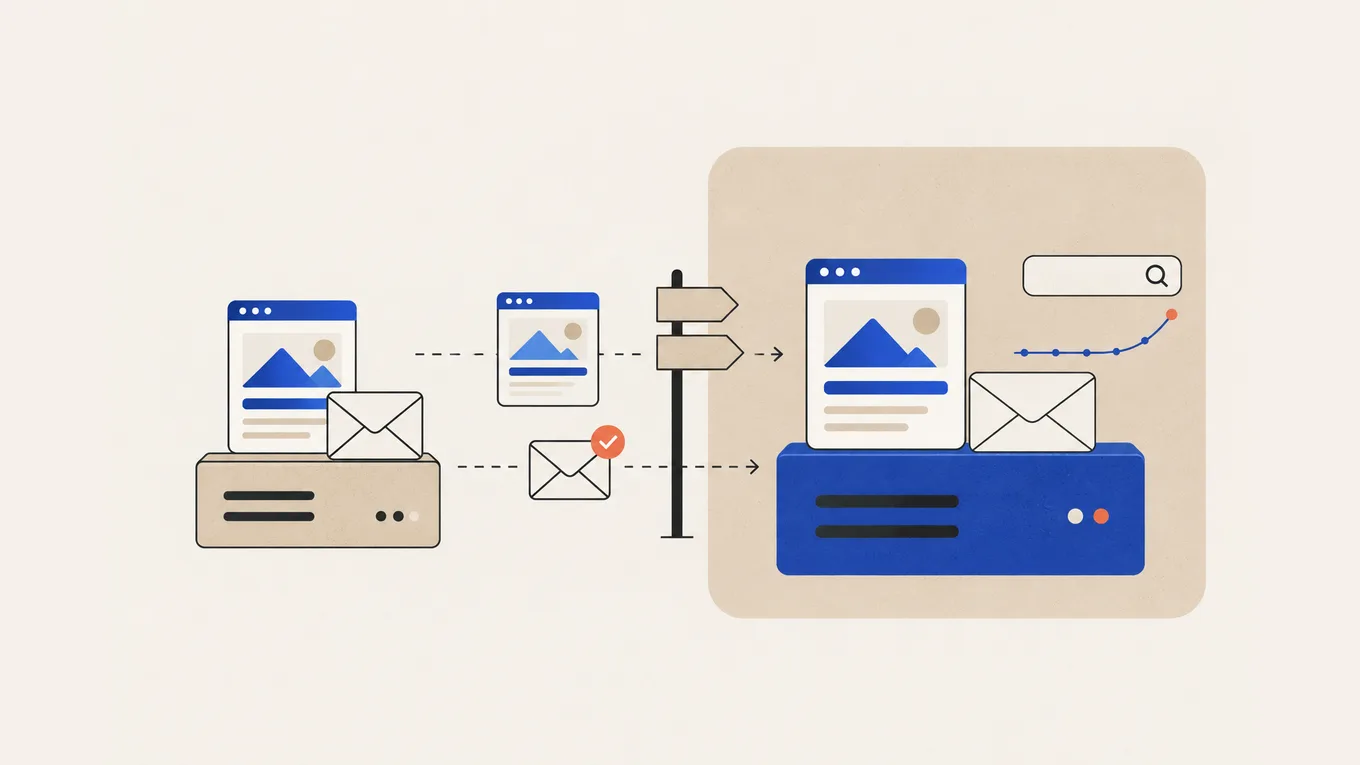
Un propriétaire de site a raconté sur Reddit avoir changé d’hébergeur et fait pointer son domaine vers le nouveau serveur. Le site s’affichait normalement, puis des clients lui ont signalé que leurs e-mails étaient rejetés.
La zone DNS du nouvel hébergeur ne contenait que les enregistrements par défaut. Personne n’avait ajouté ceux qui dirigeaient les e-mails vers Google Workspace. Copier les fichiers et la base de données est la partie facile. Les problèmes arrivent plutôt avec les réglages du domaine et les boîtes mail.
Voici dans quel ordre je procède pour changer d’hébergeur WordPress, afin que tes e-mails continuent d’arriver et que Google voie le moins de changements possible. Tu peux faire la migration toi-même, la confier au nouvel hébergeur ou faire appel à quelqu’un.
Repère où se trouvent ton domaine, tes DNS et tes e‑mails
Repère ton bureau d’enregistrement, ton fournisseur DNS et ton fournisseur de messagerie avant de copier quoi que ce soit. Ils correspondent souvent à des comptes différents, et chacun peut poser problème pendant la migration.
- Bureau d’enregistrement Ce prestataire enregistre et renouvelle ton nom de domaine. Vérifie que le compte t’appartient et que tu peux t’y connecter.
- Fournisseur DNS Ce prestataire gère tes enregistrements DNS actuels. Vérifie tes serveurs de noms avec un outil gratuit de recherche DNS. S’ils pointent vers ton ancien hébergeur, c’est lui qui gère tes DNS.
- Fournisseur de messagerie Ce prestataire stocke tes boîtes mail. Regarde tes enregistrements MX. Ils pointent vers ton ancien hébergeur, Google Workspace, Microsoft 365 ou un autre service de messagerie.
Si le domaine est sur le compte de quelqu’un d’autre (un ancien développeur, une agence, l’ancien hébergeur), transfère-le d’abord sur ton propre compte. Sans accès, tu ne peux pointer le domaine nulle part.
| Ce que tu as trouvé | Ce que ça implique pour la migration |
|---|---|
| Messagerie chez Google Workspace, Microsoft 365 ou un autre service de messagerie | Garde ses enregistrements MX et DKIM tels quels, où que tes DNS soient hébergés, et vérifie que le SPF liste toujours tous les services qui envoient des e-mails pour toi |
| E-mails chez l’ancien hébergeur | Tes boîtes mail sont supprimées quand tu résilies l’offre : migre donc les e-mails en premier |
| DNS chez l’ancien hébergeur | Les enregistrements disparaissent avec l’ancien compte, donc tes DNS doivent être hébergés ailleurs avant la résiliation |
Si tes e‑mails sont chez l’ancien hébergeur
Migre les e-mails comme un petit projet à part, avant de résilier quoi que ce soit :
- Crée les mêmes boîtes mail et alias chez le nouvel hébergeur ou auprès d’un service de messagerie comme Google Workspace ou Microsoft 365.
- Copie les anciens e-mails. La plupart des fournisseurs proposent un outil d’import IMAP, Hostinger compris.
- Remplace les enregistrements MX et DKIM par les valeurs du nouveau fournisseur de messagerie, et mets à jour le SPF pour qu’il liste ce fournisseur et tout ce qui envoie des e-mails pour toi (newsletters, formulaire de contact du site).
- Surveille l’ancienne boîte pendant un jour ou deux, car certains messages y arrivent encore pendant la propagation. Relance l’import une dernière fois à la fin.
- Envoie et reçois un message de test depuis chaque adresse importante.
Ce n’est qu’une fois ces étapes terminées que tu peux te passer de l’ancienne boîte en toute sécurité.
Avant la migration : les vérifications à faire
Prépare la migration avant que quelqu’un intervienne sur le nouvel hébergement. Si quelque chose ne fonctionne pas, ta sauvegarde et tes enregistrements DNS te permettront de revenir en arrière.
- Fais ta propre sauvegarde des fichiers et de la base de données, et télécharge-la sur ton ordinateur ou dans le cloud. Une sauvegarde restée sur l’ancien serveur devient inaccessible une fois l’offre terminée.
- Copie tous les enregistrements DNS de ton fournisseur DNS actuel : A, AAAA, CNAME, MX et TXT (SPF, DKIM, DMARC, vérification Google ou Microsoft). Garde une capture d’écran complète ou un export du fichier de zone.
- Baisse le TTL des enregistrements de ton domaine à quelques heures, au moins une semaine avant la bascule. Google le recommande pour que le changement atteigne tout le monde plus vite.
- Note les éléments supplémentaires souvent oubliés lors d’une migration : tâches cron, certificat SSL personnalisé, utilisateurs FTP, redirections configurées dans le panneau de l’ancien hébergeur.
- Désactive le renouvellement automatique de l’ancienne offre d’hébergement. Garde-la active après la bascule.
- Choisis un moment calme pour la copie finale. Mets en pause les modifications, les commentaires et les changements apportés aux formulaires, pour que rien ne soit ajouté à l’ancien site après la copie. Pour une boutique, suspends les commandes pendant la copie finale et la bascule.
Trois façons de migrer le site
Choisis la méthode qui correspond à ton site et au temps dont tu disposes.
| Méthode | Quand elle convient | Ce que ça coûte |
|---|---|---|
| Le nouvel hébergeur s’en charge | Un site WordPress standard chez un hébergeur qui propose la migration gratuite | Gratuit avec l’offre |
| Tu migres avec une extension | Un petit site sans boutique, et une sauvegarde suivie d’une restauration ne te fait pas peur | Gratuit (certaines extensions sont payantes pour les gros sites) |
| Un freelance Fiverr Pro s’en charge | Une boutique qui reçoit des commandes, des e-mails chez l’ancien hébergeur, un gros site ou pas de temps à y consacrer | À partir de 94 €, plus les frais de service de Fiverr |
Le nouvel hébergeur s’en charge
L’équipe du nouvel hébergeur ou son extension de migration copie le site depuis ton ancien hébergeur. Vérifie ce que chaque option laisse de côté.
| Hébergeur | Qui migre le site | Messagerie dans l’offre |
|---|---|---|
| Hostinger | L’équipe de Hostinger : fichiers et base de données uniquement (ni e-mails, ni enregistrements DNS, ni tâches cron, ni SSL personnalisé, ni comptes FTP) | Gratuit la première année, puis payant |
| Kinsta | Migrations gratuites sur toutes les offres | Pas d’hébergement de messagerie : garde une messagerie séparée |
| Cloudways | Une migration gratuite par un expert, ou sa propre extension de migration | Option payante |
| SiteGround | Son extension gratuite SiteGround Migrator ; demande si une migration par un expert est incluse | Inclus dans les offres mutualisées |
La migration standard de ces hébergeurs ne transfère pas tes boîtes mail et ne configure pas tes DNS. Demande à l’hébergeur si tu veux aussi de l’aide pour ta messagerie. Hostinger te prévient quand la copie est prête pour la bascule, et Cloudways indique que ses migrations prennent en général un à deux jours ouvrés. Pour choisir l’hébergeur lui-même, regarde le meilleur hébergement WordPress pour un premier site ou le meilleur hébergement WooCommerce pour une petite boutique.
Tu migres avec une extension
Duplicator, All-in-One WP Migration et WPvivid fonctionnent tous de la même façon :
- Installe l’extension sur l’ancien site et crée un pack (fichiers et base de données).
- Télécharge le pack sur ton ordinateur.
- Chez le nouvel hébergeur, installe une version vierge de WordPress ou utilise l’installateur de l’extension, puis importe le pack.
- Connecte-toi à la nouvelle copie et vérifie-la avant de changer les DNS.
L’outil de migration d’un hébergeur déplace les sites vers cet hébergeur. SiteGround Migrator ne migre que vers SiteGround. C’est sur les gros sites que les extensions échouent le plus souvent. Si un import reste bloqué deux fois ou dépasse la limite d’envoi, contacte le support de l’hébergeur ou confie la migration à quelqu’un.
Un freelance Fiverr Pro s’en charge
Je recommande Fiverr Pro pour une boutique, un site dont la messagerie est chez l’ancien hébergeur, ou une migration où tu préfères ne pas toucher aux DNS. Fiverr examine individuellement l’expérience, le portfolio et l’historique des prestations de ses freelances avant de leur attribuer le badge Pro. Commence par une première commande modeste. Donne-leur un utilisateur SFTP distinct et un accès à la base de données plutôt que tes mots de passe principaux. Garde ta propre sauvegarde et conserve l’hébergement et le domaine à ton nom. Regarde combien coûte une migration WordPress pour les fourchettes de prix.
Teste la nouvelle copie avant la bascule
Teste la nouvelle copie avant de changer les DNS. Les visiteurs voient toujours l’ancien site.
Utilise l’adresse temporaire ou le lien de prévisualisation de ton hébergeur. Sinon, modifie le fichier hosts de ton ordinateur pour que seul ton navigateur charge le domaine depuis le nouveau serveur. Cette méthode permet aussi de tester la vraie adresse, ses redirections et la page de paiement.
Sur la copie de test, vérifie :
- la page d’accueil, quelques articles et pages, et les images
- chaque formulaire : remplis-le, envoie-le et vérifie que l’e-mail arrive
- le panier, la page de paiement et le paiement lui-même, si tu as une boutique
- la connexion à wp-admin et l’enregistrement d’un article
Pour éviter que Google indexe la copie pendant les tests, coche « Demander aux moteurs de recherche de ne pas indexer ce site » dans Réglages → Lecture, ou laisse ton hébergeur ajouter une règle noindex. Garde ton fichier ou ta balise de validation Google Search Console. Ajoute ton domaine au nouveau compte d’hébergement et demande si son certificat SSL gratuit est émis avant la bascule ou juste après.
Changer les DNS sans perdre tes e‑mails
Il y a deux façons de faire pointer le domaine vers le nouvel hébergeur, et les deux peuvent avoir des conséquences sur ta messagerie.
Ne change que les enregistrements du site. Chez ton fournisseur DNS actuel, saisis les enregistrements que le nouvel hébergeur te donne pour le domaine et pour www, en général un enregistrement A avec l’adresse du nouveau serveur. Si tu as un ancien enregistrement AAAA et que le nouvel hébergeur ne te donne pas d’adresse IPv6, supprime-le.
Les enregistrements MX de Google Workspace ou Microsoft 365 pointent ailleurs, donc ta messagerie n’est pas touchée. Si ta messagerie est encore chez l’ancien hébergeur, vérifie d’abord vers quoi pointe l’enregistrement MX : chez beaucoup d’hébergeurs, il s’agit d’un nom comme mail.yourdomain.com, qui utilise la même adresse de serveur. La modifier déplace aussi ta messagerie.
Change les serveurs de noms. Les DNS du nouvel hébergeur prennent alors le relais. Tes anciens enregistrements ne sont pas copiés : la nouvelle zone démarre en général avec des enregistrements par défaut. Avant la bascule, recrée dans la nouvelle zone les enregistrements DNS que tu as sauvegardés : MX, SPF, DKIM, DMARC et tous les enregistrements de vérification. Si tu sautes cette étape, ta messagerie peut cesser de fonctionner une fois le changement propagé. Si le DNSSEC est activé sur ton domaine, demande aux deux fournisseurs DNS comment le gérer avant la bascule, car un réglage DNSSEC resté en place peut rendre tout le domaine inaccessible.
Avant la bascule, retire le noindex et décoche « Demander aux moteurs de recherche de ne pas indexer ce site » sur la nouvelle copie. L’oublier est l’une des causes les plus fréquentes de perte de positions après une migration.
Après la bascule, la plupart des visiteurs voient le changement en quelques heures, mais il peut falloir jusqu’à 48 heures pour qu’il atteigne tout le monde. Certains visiteurs voient l’ancien site, d’autres le nouveau. Garde l’ancien hébergement actif.
Si le domaine affiche encore l’ancien site ou une page de parking au bout d’une journée, vérifie les enregistrements avec un outil public de vérification DNS. En général, un enregistrement pointe au mauvais endroit, le domaine n’est pas encore ajouté dans le panneau du nouvel hébergeur, ou un ancien enregistrement est encore en cache.
En cas de gros problème, fais à nouveau pointer les DNS vers l’ancien serveur. Si tu as une boutique, vérifie d’abord les commandes passées sur la nouvelle copie : elles y resteront si tu reviens en arrière.
Changer d’hébergeur WordPress fera‑t‑il baisser tes positions ?
En général, non, si tu fais attention. Quand le domaine et l’adresse de chaque page restent les mêmes, tu n’as pas besoin de redirections. Le guide de Google sur le déplacement d’un site sans changement d’URL traite exactement ce cas et indique qu’une baisse temporaire de l’exploration est normale, suivie d’une hausse les jours suivants. Garder les mêmes adresses ne garantit pas tes positions, mais ça élimine l’essentiel du risque.
Ce qui fait baisser les positions après une migration :
- le réglage noindex resté actif après la bascule
- la copie de test sur une adresse temporaire qui se fait indexer
- le site en panne pendant des heures, ou beaucoup plus lent sur le nouveau serveur
- www et sans www, ou http et https, configurés autrement qu’avant
- un pare-feu ou une extension de sécurité du nouvel hébergeur qui bloque Googlebot
- des pages ou des images absentes de la copie
Après la bascule, utilise l’outil « Inspection de l’URL » de Google Search Console sur ta page d’accueil et deux ou trois pages importantes. Vérifie que Google peut les atteindre sur le nouveau serveur et surveille le rapport « Indexation des pages » pendant les deux semaines suivantes. Une fois les vérifications terminées, supprime la copie de prévisualisation ou protège-la par mot de passe.
Si ton trafic baisse sans explication, un expert SEO WordPress peut vérifier la partie technique.
Après la bascule : quand résilier l’ancien hébergement
Avant de résilier l’ancienne offre, teste ce qu’utilisent tes visiteurs et tes clients :
- Depuis chaque boîte importante, envoie un e-mail vers une adresse Gmail, une adresse Outlook et une adresse Yahoo, puis réponds à ces messages.
- Remplis et envoie ton formulaire de contact, puis vérifie que le message arrive. Sur un nouveau serveur, les e-mails du site finissent souvent dans les spams ; les envoyer via un service de messagerie authentifié avec une extension SMTP règle généralement le problème. Voici comment réparer les e-mails et formulaires de contact WordPress qui ne partent pas.
- Vérifie que chaque page se charge en https sans alerte de sécurité.
- Passe une commande test si tu as une boutique.
Ne résilie que quand tout ceci est vrai :
- L’ancien serveur ne reçoit plus de visites (la règle de Google pour fermer l’ancien hébergement). Je le garde au moins une à deux semaines, et plus longtemps tant qu’il reçoit du trafic. Si tu n’as pas accès à ses journaux, demande à l’ancien hébergeur.
- Les anciennes boîtes mail ne reçoivent plus de messages et le dernier import est fait.
- Tes DNS ne sont plus hébergés chez l’ancien hébergeur.
- Les e-mails partent et arrivent, et les messages du formulaire de contact arrivent.
Vérifie les conditions de remboursement de l’ancien hébergeur si tu as payé d’avance, puis résilie l’offre d’hébergement. Vérifie le renouvellement du domaine à part : résilier l’hébergement ne résilie pas toujours le domaine. Si du contenu manque après la migration, regarde comment restaurer un site WordPress perdu ou supprimé.
En résumé
Pour changer un site WordPress d’hébergeur, il y a plus à vérifier qu’à copier. Le risque se trouve dans les enregistrements DNS et les boîtes mail : liste-les, migre les e-mails en premier s’ils sont chez l’ancien hébergeur et teste avant la bascule. Si tu préfères ne pas toucher aux DNS d’un site qui te rapporte de l’argent, une migration via Fiverr Pro est une petite commande pour une tâche bien définie.
Questions fréquentes
Est-ce que je vais perdre mes e-mails en changeant d'hébergeur ?
Pas si tu t'y prépares. La messagerie sur Google Workspace ou Microsoft 365 continue de fonctionner tant que ses enregistrements DNS restent en place. Les e-mails hébergés chez ton ancien hébergeur sont supprimés quand tu résilies l'offre : crée donc les nouvelles boîtes mail et copie tes messages avant de résilier.
Mon site sera-t-il hors ligne pendant la migration ?
En général, non. L'ancien site reste en ligne pendant la copie et les tests, et les deux serveurs répondent pendant la propagation des DNS. Une boutique peut mettre les commandes en pause un court moment pendant la copie finale et la bascule.
Mes positions Google vont-elles baisser après le changement d'hébergeur ?
En général, non si tu gardes le même domaine et les mêmes adresses de pages, mais rien ne le garantit. Google peut explorer le site un peu moins pendant quelques jours. Les baisses viennent généralement d'erreurs comme un noindex resté actif, un nouveau serveur lent ou un pare-feu qui bloque Googlebot.
Combien de temps prend le changement de DNS ?
Quelques heures pour la plupart des visiteurs, et jusqu'à 48 heures pour atteindre tout le monde. Réduire le TTL une semaine avant la migration aide à accélérer le changement.
Dois-je transférer mon domaine chez le nouvel hébergeur ?
Non. Garde le domaine chez ton bureau d'enregistrement et modifie ses enregistrements DNS. Le transfert du domaine est une étape distincte et facultative.
Puis-je garder mes e-mails chez l'ancien hébergeur après avoir migré le site ?
Seulement tant que tu continues de payer cette offre d'hébergement et que ses enregistrements de messagerie restent dans tes DNS. Une messagerie séparée rend tes e-mails indépendants de ton hébergeur web.
Articles liés

Combien coûte une migration WordPress (hébergeur, domaine, HTTPS)
Les fichiers ont bien été copiés, mais les e-mails n'arrivent plus et les anciens liens mènent à des erreurs 404. Voici quoi vérifier avant de payer une migration.

Alternatives à GoDaddy pour WordPress : où migrer et comment
Au renouvellement, ta facture GoDaddy réunit hébergement, messagerie et option de sécurité. Migrer le site n'oblige pas à déplacer ton domaine ni tes boîtes mail.

Les meilleures alternatives à SiteGround pour WordPress
Ton offre SiteGround StartUp vient d'être renouvelée à six fois le prix de départ. Avant de migrer, vois quel hébergeur conserve tes sauvegardes et où héberger tes e-mails.

Comment engager quelqu’un pour réparer les e‑mails et formulaires de contact WordPress
Ton formulaire affiche « Message envoyé », mais rien n'arrive depuis des semaines. Le formulaire est rarement en cause ; c'est l'envoi des e-mails par ton site.