Les meilleurs plugins de sauvegarde WordPress
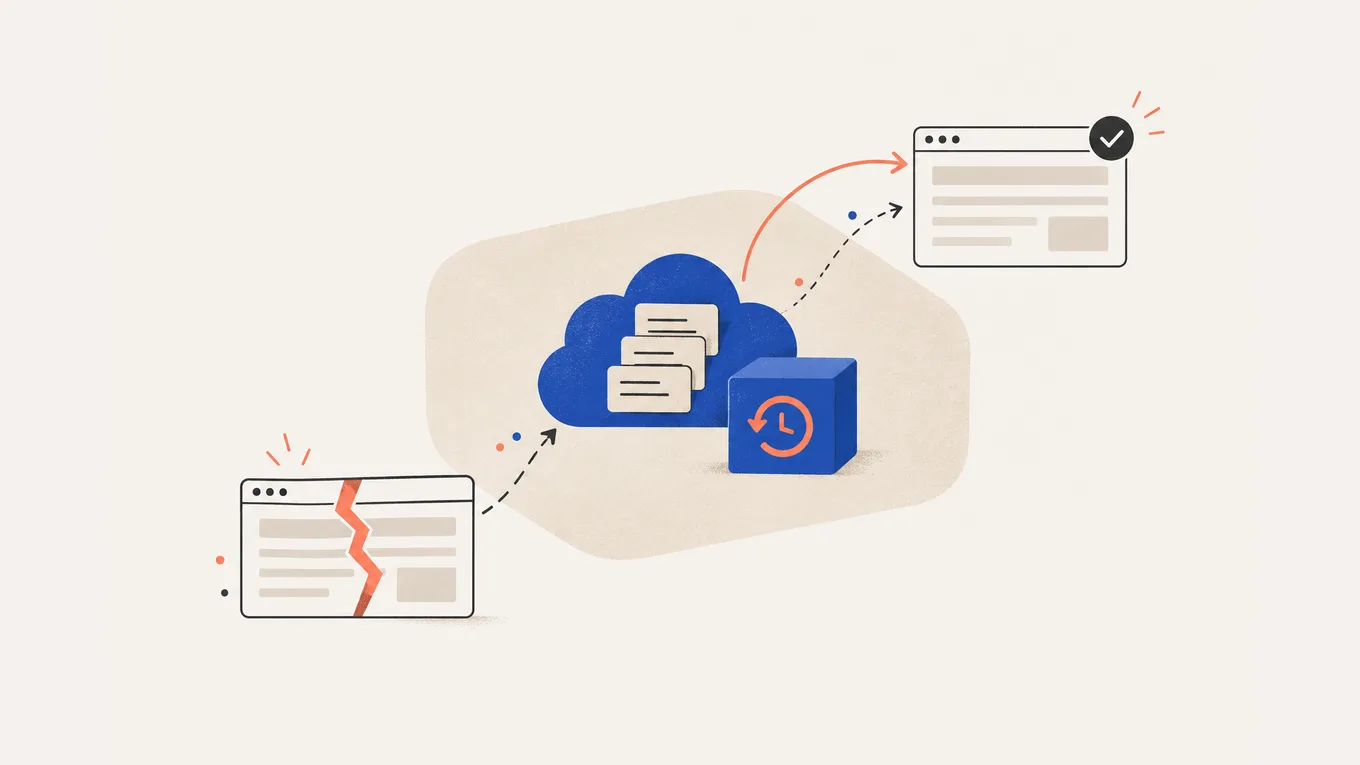
Tu cliques sur « Tout mettre à jour », l’écran devient blanc, et tu n’as jamais essayé de restaurer ta seule sauvegarde. Ou alors la copie se trouve sur le serveur qui vient de tomber. Pour la plupart des petits sites, le meilleur plugin de sauvegarde WordPress est UpdraftPlus en version gratuite, avec ton propre Google Drive ou Dropbox. Si tu veux des copies conservées par un service et des restaurations depuis un tableau de bord quand WordPress ne se charge plus, regarde BlogVault.
Une sauvegarde n’est utile que si tu peux y accéder en dehors du serveur et restaurer ton site en cas de problème. Ce guide t’aide à choisir une extension dont tu peux vraiment restaurer la sauvegarde et te montre à qui confier sa mise en place si tu préfères ne pas t’en charger toi-même.
Réponse rapide : les meilleurs plugins de sauvegarde WordPress
| Extension | Idéale pour | Version gratuite | Prix de départ (1re année) | Renouvellement | Où se trouve la copie | Le point faible |
|---|---|---|---|---|---|---|
| UpdraftPlus | Sauvegardes planifiées gratuites vers ton propre cloud | Oui : planification, Google Drive, Dropbox, S3, FTP | 70 $/an, 2 sites | Non indiqué | Ton propre compte cloud | La restauration nécessite une installation WordPress fonctionnelle |
| WPvivid | Plus de choix de stockage gratuits | Oui : planification, OneDrive et SFTP en plus | 49 $/an ou 99 $ en paiement unique, 2 sites | Non indiqué | Ton propre compte cloud | Sauvegardes incrémentielles et mise en ligne de la préproduction en Pro |
| BlogVault | Restaurer un site qui ne se charge plus | Essai, sans carte pour la première sauvegarde | 49,50 $/an, 1 site (prix catalogue 99 $) | Non indiqué | Le cloud de BlogVault | 30 jours d’historique, sites jusqu’à 20 Go en Personal |
| Jetpack VaultPress Backup | Boutiques dont le contenu évolue toute la journée | Non | 59,40 $/an, 1 site | 119,40 $/an | Le cloud de Jetpack | 10 Go de stockage, pas de Multisite |
| Duplicator | Sauvegardes qui servent aussi à migrer le site | Sauvegardes manuelles uniquement | 69,30 $/an, 2 sites | 99 $/an (plein tarif) | Ton serveur, ton cloud ou Duplicator Cloud (payant) | Planification réservée au Pro |
Prix en dollars américains au moment de la rédaction ; « non indiqué » signifie que l’éditeur ne publie pas le prix de renouvellement sur sa page de tarifs.
Pour des sauvegardes gratuites dans ton propre compte, je choisirais UpdraftPlus. BlogVault garde la copie et s’occupe de la restauration ; Jetpack ajoute des sauvegardes en temps réel pour les boutiques qui reçoivent des commandes toute la journée.
As‑tu vraiment besoin d’une extension de sauvegarde ?
Pas toujours. Si ton hébergeur fait une sauvegarde quotidienne, vérifie trois choses dans ton panneau d’hébergement :
- Peux-tu télécharger la sauvegarde sur ton propre ordinateur ?
- Sur combien de jours l’hébergeur conserve-t-il les sauvegardes ?
- Pourrais-tu encore accéder aux copies si le compte était suspendu ou fermé ?
Si les trois réponses sont bonnes, une extension ajoute une deuxième copie. Le point faible, c’est l’accès : les hébergeurs ne conservent les sauvegardes et les comptes fermés que pendant une durée limitée. Si tu perds l’accès au compte, tu peux aussi perdre l’accès à la copie qui y est stockée. Le guide de sauvegarde (en anglais) de WordPress recommande lui aussi de garder des copies en dehors du serveur.
Je juge une extension de sauvegarde sur quatre points :
- Hors du serveur La copie part vers un compte cloud ou le stockage de l’éditeur, pas seulement dans un dossier de ton hébergement.
- Comment restaurer Tu sais ce qu’il te faut en cas de problème : une installation WordPress fonctionnelle, un espace d’hébergement vide avec une base de données, ou juste le tableau de bord de l’éditeur.
- Historique et taille Les sauvegardes sont conservées assez longtemps pour retrouver une copie antérieure à un problème repéré tard, et l’espace de stockage suffit pour ton site.
- Prix au renouvellement C’est la deuxième année qui donne le vrai prix, et quelques éditeurs ne le publient pas.
UpdraftPlus : les meilleures sauvegardes gratuites vers ton propre cloud
UpdraftPlus a le plus d’installations des cinq. Sa version gratuite couvre les sauvegardes d’un petit site.
Ce qui ressort :
- La version gratuite planifie les sauvegardes (toutes les quelques heures, chaque jour, chaque semaine ou chaque mois) et les envoie vers Google Drive, Dropbox, Amazon S3, FTP ou par e-mail.
- La copie se trouve dans ton propre compte cloud, tu peux donc y accéder même si l’hébergement a disparu.
- La version gratuite permet aussi de déplacer un site vers un nouvel hébergeur. Premium ajoute des sauvegardes avant chaque mise à jour, des sauvegardes incrémentielles, plus de destinations (OneDrive, Backblaze B2, SFTP) et un outil de migration plus direct.
Le point faible :
- Le 19 octobre, TeamUpdraft a annoncé (en anglais) que son site avait fait l’objet d’un accès non autorisé les 17 et 18 octobre et qu’elle estime que sa base de données clients a été consultée. Des attaquants ont utilisé des clés de connexion UpdraftCentral volées pour installer des extensions malveillantes sur les sites connectés. L’entreprise indique que l’extension elle-même et les sauvegardes stockées dans ton propre Google Drive, Dropbox ou S3 n’ont pas été touchées, et que les versions 1.26.13 (gratuite) et 2.26.13 (Premium) coupent les anciens liens UpdraftCentral.
Prix : version gratuite sur wordpress.org. Premium Personal coûte 70 $ par an pour 2 sites avec 1 Go de stockage UpdraftVault ; Business coûte 95 $ pour 10 sites. Le prix de renouvellement n’est pas indiqué. À la fin de la licence, Premium continue de fonctionner, mais les mises à jour et le support s’arrêtent. La page de tarifs mentionne à la fois un délai de remboursement de 10 jours et un de 14 jours, alors vérifie les conditions avant d’acheter.
Sur wordpress.org : plus de 3 millions d’installations actives, dernière mise à jour le 19 octobre, note de 4,8 sur 5.
Pour restaurer : un WordPress fonctionnel avec l’extension et ton stockage reconnecté ; si l’hébergement a disparu, d’abord une installation neuve sur un nouvel hébergement.
Pas pour : les propriétaires de site qui veulent que quelqu’un d’autre garde la copie et lance la restauration.
WPvivid : le meilleur choix gratuit pour plus d’options de stockage
WPvivid reprend les fonctions de la version gratuite d’UpdraftPlus et en ajoute quelques-unes qu’UpdraftPlus réserve à Premium.
Ce qui ressort :
- La version gratuite envoie les sauvegardes planifiées vers Google Drive, Dropbox, S3, OneDrive, DigitalOcean Spaces, FTP et SFTP.
- La migration vers un nouvel hébergeur est gratuite, tout comme la création d’une simple copie de préproduction dans un sous-dossier.
Le point faible :
- La mise en ligne d’une copie de préproduction et les sauvegardes incrémentielles sont des fonctions Pro.
Prix : gratuit sur wordpress.org. Pro Blogger coûte 49 $ par an ou 99 $ en paiement unique pour 2 domaines ; Freelancer coûte 69 $ par an ou 139 $ en paiement unique pour 10. À la fin d’une licence annuelle, les fonctions Pro et le support s’arrêtent. Remboursement sous 30 jours.
Sur wordpress.org : plus de 900 000 installations actives, dernière mise à jour le 28 septembre, note de 4,9 sur 5.
Pour restaurer : un WordPress fonctionnel avec WPvivid installé et l’accès à ton compte cloud.
Pas pour : les propriétaires de site qui veulent que l’éditeur garde la copie.
Télécharger WPvivid sur wordpress.org
BlogVault : le meilleur pour restaurer un site qui ne se charge plus
BlogVault stocke les copies dans son cloud et lance les restaurations depuis son tableau de bord, même quand WordPress ne se charge plus.
Ce qui ressort :
- Si WordPress a planté, BlogVault restaure le site via un petit fichier de connexion placé dans le dossier racine, avec tes identifiants FTP et de base de données : l’extension elle-même n’a donc pas besoin de se charger.
- Sauvegardes quotidiennes, 30 jours d’historique et migration en un clic vers un nouvel hébergeur avec l’offre Personal.
- Les sauvegardes n’occupent pas ton espace d’hébergement.
Le point faible :
- L’offre Personal couvre les sites jusqu’à 20 Go et conserve les sauvegardes pendant 30 jours. Pour un piratage repéré au bout de cinq semaines, il faut l’offre Business (90 jours, 149,50 $ la première année).
Prix : Personal coûte 49,50 $ la première année pour 1 site, présenté comme la moitié du prix catalogue de 99 $ ; le prix de renouvellement n’est pas indiqué. Un pack de 5 sites coûte 149,50 $. Remboursement sous 14 jours. Tu peux connecter un site et lancer la première sauvegarde sans carte bancaire.
Sur wordpress.org : plus de 80 000 installations actives, dernière mise à jour le 17 septembre, note de 4,6 sur 5.
Pour restaurer : ton identifiant BlogVault, plus les identifiants FTP et de base de données de l’hébergement sur lequel tu restaures.
Pas pour : les propriétaires de site qui veulent la copie dans leur propre Google Drive.
Jetpack VaultPress Backup : le meilleur pour les boutiques dont le contenu évolue toute la journée
Jetpack VaultPress Backup enregistre chaque modification au moment où elle se produit, ce qui compte quand des commandes arrivent entre deux sauvegardes quotidiennes.
Ce qui ressort :
- Sauvegardes en temps réel vers le cloud de Jetpack, avec une archive de 30 jours.
- Jetpack indique que les commandes WooCommerce sont sauvegardées de façon à ce qu’une restauration vers un point antérieur ne les supprime pas.
Le point faible :
- L’offre de base inclut 10 Go pour stocker les sauvegardes. L’espace supplémentaire est une option facturée au mois (à partir de 2,95 $ par mois pour 10 Go).
- WordPress Multisite n’est pas pris en charge. Pour restaurer, il faut une installation WordPress fonctionnelle et une connexion Jetpack qui fonctionne. Si le site est hors ligne, l’éditeur indique de réinstaller WordPress, de reconnecter Jetpack, puis de lancer la restauration.
Prix : 4,95 $ par mois la première année, facturés à l’année (59,40 $ pour 1 site), puis 9,95 $ par mois (119,40 $ par an) ; Jetpack indique que tous les renouvellements se font au plein tarif. Remboursement sous 14 jours sur les offres annuelles.
Sur wordpress.org : l’extension autonome compte plus de 20 000 installations, dernière mise à jour le 11 août, note de 4,5 sur 5 ; les sauvegardes passent aussi par l’extension principale Jetpack.
Pour restaurer : ton compte WordPress.com, un WordPress fonctionnel et les identifiants du serveur si la restauration normale échoue.
Pas pour : les gros sites riches en médias avec un petit budget, ou les réseaux Multisite.
Voir les tarifs de Jetpack Backup
Duplicator : le meilleur pour sauvegarder et migrer un site
Duplicator regroupe tout le site dans une archive accompagnée d’un fichier d’installation. Ces fichiers permettent de remettre le site en ligne sur un nouveau serveur sans installer WordPress au préalable.
Ce qui ressort :
- L’archive et le fichier d’installation permettent de reconstituer le site sur un nouvel hébergement sans installer WordPress au préalable : envoie les deux fichiers, crée une base de données et lance le fichier d’installation.
- Pro ajoute les sauvegardes planifiées, les points de restauration et des destinations cloud (une avec Basic, illimitées avec Plus).
Le point faible :
- La version gratuite n’a pas de planification : chaque sauvegarde se fait à la main, et les copies restent sur ton serveur ou dans Duplicator Cloud, sauf si tu les télécharges.
- Le stockage Duplicator Cloud est une offre annuelle à part (à partir de 29 $ par an pour 2 Go).
- Sur un hébergement mutualisé, les grosses sauvegardes peuvent atteindre le temps d’exécution maximal. La création de l’archive peut quand même se terminer, alors vérifie le journal.
Prix : Pro Basic coûte 69,30 $ la première année pour 2 sites, au lieu de 99 $ normalement ; Duplicator indique que tous les renouvellements se font au plein tarif. Plus coûte 99,50 $ la première année (199 $ normalement) pour 5 sites avec des sauvegardes toutes les heures. Remboursement sous 14 jours.
Sur wordpress.org : plus d’un million d’installations actives, dernière mise à jour le 14 octobre, note de 4,9 sur 5.
Pour restaurer : les deux fichiers et un espace d’hébergement vide avec une base de données.
Pas pour : les propriétaires de site qui veulent des sauvegardes automatiques sans payer.
Quelle extension de sauvegarde convient à ton site
- Si tu as un blog ou un site d’entreprise et que tu veux une solution gratuite, prends UpdraftPlus avec Google Drive ou Dropbox.
- Si tu veux un stockage OneDrive ou SFTP, ou une copie de préproduction gratuite, prends WPvivid.
- Si tu ne sais pas réparer toi-même un site WordPress qui ne fonctionne plus et que tu veux gérer les restaurations depuis un tableau de bord, prends BlogVault.
- Si tu gères une boutique WooCommerce qui reçoit des commandes toute la journée, prends Jetpack VaultPress Backup.
- Si tu déplaces des sites ou que tu veux une copie que tu peux remettre en ligne n’importe où, prends Duplicator Pro.
Pour un petit site classique, je commencerais avec UpdraftPlus gratuit, qui envoie une copie quotidienne vers le Google Drive du propriétaire.
Mettre en place les sauvegardes : les points à soigner
- Envoie la copie hors du serveur Connecte Google Drive, Dropbox ou le stockage de l’éditeur. Une copie sur ton hébergement ne peut pas t’aider tant que cet hébergement est indisponible.
- Vérifie la dernière sauvegarde réussie, pas le calendrier prévu Les sauvegardes planifiées s’arrêtent sans prévenir quand une connexion cloud expire ou que le serveur manque d’espace. Active le rapport par e-mail et regarde la date de la dernière sauvegarde réussie une fois par mois.
- Sauvegarde avant chaque mise à jour UpdraftPlus Premium le fait pour toi ; avec les offres gratuites, lances-en une manuellement. Teste les mises à jour de ta boutique sur une copie de préproduction.
- Garde de l’espace pour une restauration Une restauration décompresse tout le site, donc un compte d’hébergement presque plein peut l’arrêter à mi-chemin. Supprime les anciennes copies locales une fois les copies cloud en sécurité.
- Boutiques : n’écrase pas les nouvelles commandes lors d’une restauration Restaurer une base de données plus ancienne supprime toutes les commandes passées après cette copie. Mettre la boutique en pause ensuite ne les fait pas revenir. Exporte d’abord les commandes récentes, ou restaure uniquement les fichiers, et teste la restauration sur une copie de préproduction.
Teste une restauration sur un site de préproduction ou une installation de secours, puis ouvre quelques pages et l’administration.
Tu préfères confier la mise en place des sauvegardes ?
Confie-la à quelqu’un si tu n’arrives pas à accéder au panneau d’hébergement, si le site est une boutique en activité, ou si tu n’es pas sûr que la dernière sauvegarde fonctionne. Un prestataire connecte un stockage hors site, règle la planification et fait un test de restauration pour que tu saches que la copie est bonne.
Si le site est déjà perdu, lis comment engager quelqu’un pour restaurer un site WordPress supprimé. Pour d’autres outils classés par besoin, consulte mes choix de sauvegarde sur la page Recommandations.
En résumé
Le meilleur plugin de sauvegarde WordPress est celui dont tu peux récupérer et restaurer la copie quand le site, ou l’hébergement, n’est plus disponible. Pour la plupart des petits sites, c’est UpdraftPlus ou WPvivid en version gratuite, qui envoient des copies vers ton propre cloud ; BlogVault et Jetpack coûtent plus cher mais s’occupent de la restauration pour toi. Quel que soit ton choix, fais un test de restauration pour ne pas découvrir la procédure en pleine urgence.
Questions fréquentes
Une extension de sauvegarde gratuite suffit-elle ?
Pour la plupart des blogs et des sites d'entreprise, oui. UpdraftPlus ou WPvivid en version gratuite peuvent lancer des sauvegardes quotidiennes vers ton propre Google Drive ou Dropbox. Les offres payantes ajoutent des sauvegardes avant les mises à jour, plus d'historique ou des copies en temps réel, ce qui compte davantage pour les boutiques et les sites très actifs.
UpdraftPlus est-il toujours sûr après la fuite d'octobre ?
TeamUpdraft indique que l'extension elle-même et les sauvegardes stockées dans ton propre stockage cloud n'ont pas été touchées ; des clés UpdraftCentral volées ont servi à installer des extensions malveillantes sur les sites connectés. Mets à jour vers la version 1.26.13 (gratuite) ou 2.26.13 (Premium). Si tu as un compte TeamUpdraft, change son mot de passe ; les utilisateurs de Premium devraient vérifier s'il y a des comptes utilisateurs ou des extensions inconnus.
Ai-je encore besoin d'une extension si mon hébergeur sauvegarde chaque jour ?
Pas toujours. Si tu peux télécharger les sauvegardes de l'hébergeur et qu'elles sont conservées assez longtemps, elles couvrent une mise à jour ratée. Une extension ajoute une copie hors du compte d'hébergement, ce qui aide si le compte est suspendu, fermé ou piraté.
Que se passe-t-il quand la licence payante expire ?
Ça dépend de l'extension. UpdraftPlus Premium continue de fonctionner sans mises à jour ni support ; Duplicator bloque ses fonctions Pro ; les fonctions Pro de WPvivid s'arrêtent avec une licence annuelle. Les sauvegardes Jetpack deviennent inaccessibles à la fin de l'abonnement et sont supprimées plus tard. BlogVault ne le précise pas, alors télécharge ta dernière sauvegarde avant de résilier.
Mon site dépasse 15 Go. Quelle extension peut le sauvegarder ?
Vérifie d'abord les limites. L'offre Personal de BlogVault couvre les sites jusqu'à 20 Go et l'offre de base de Jetpack inclut 10 Go de stockage. Les gros sites riches en médias ont donc besoin d'une offre supérieure. Avec les extensions qui envoient les copies vers ton propre cloud, il faut tenir compte de l'espace disponible sur ce compte et des limites de temps et de ressources de ton hébergeur. Il faut aussi assez d'espace disque libre pour créer et restaurer la sauvegarde.
Articles liés

Comment engager quelqu’un pour restaurer un site WordPress perdu ou supprimé
Hébergement expiré ou site remplacé par un WordPress neuf, et personne ne connaît la date de la sauvegarde ? Vérifie ce qui reste avant de payer une reconstruction.

Comment changer d’hébergeur WordPress sans perdre tes e‑mails ni ton SEO
Le site fonctionnait chez le nouvel hébergeur. Puis des clients ont signalé des e-mails rejetés : les enregistrements de messagerie manquaient dans ses DNS.

Combien coûte la maintenance WordPress (et ce qu’elle doit inclure)
Le rapport indique « toutes les extensions sont à jour ». Puis le formulaire de contact ne fonctionne plus, et la réparation coûte en plus. Voici ce qui mérite d'être payé.