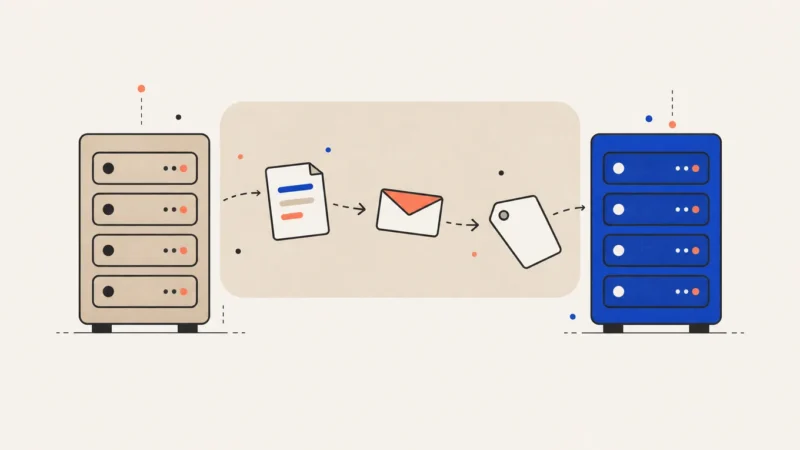
Come trasferire un sito WordPress su un altro hosting senza perdere email o posizioni su Google
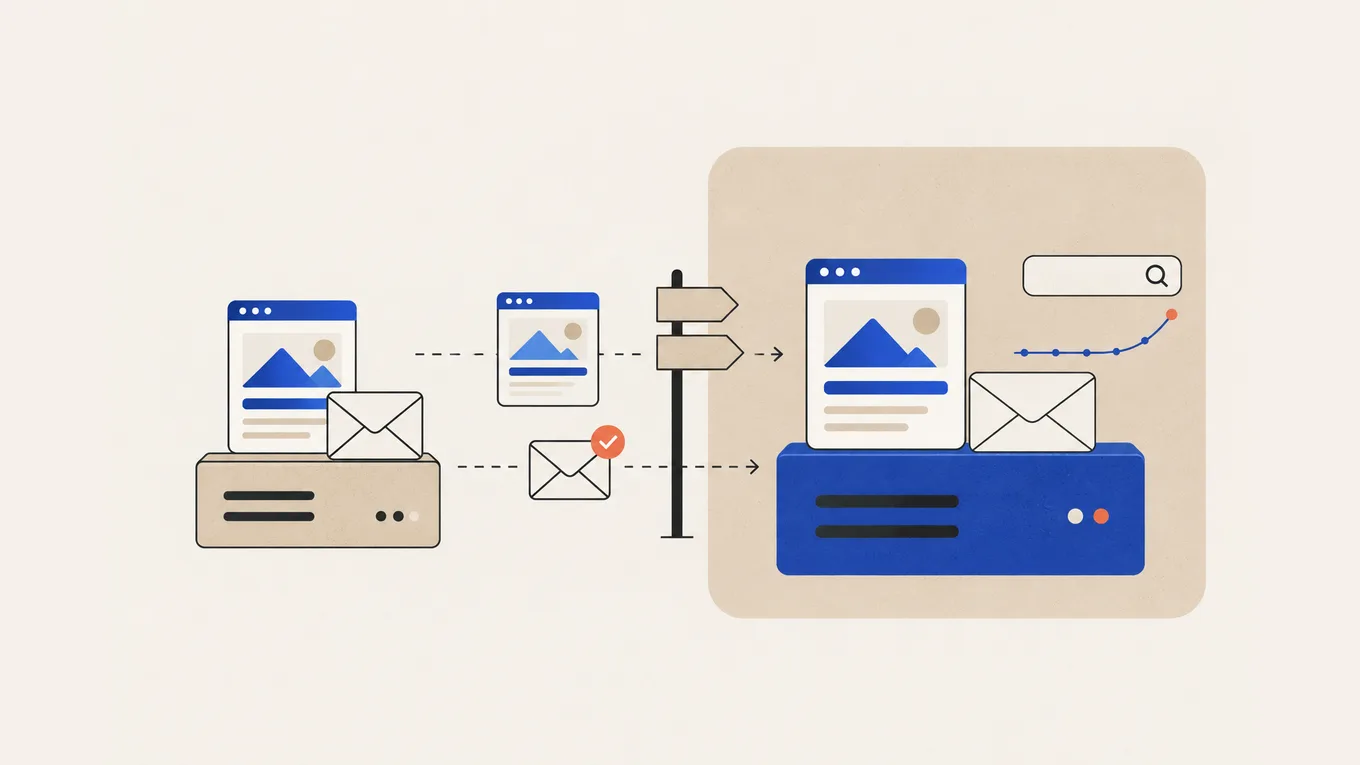
Un proprietario di un sito ha raccontato su Reddit di essere passato a un nuovo hosting e di avervi puntato il dominio. Il sito funzionava senza problemi, poi i clienti gli hanno detto che le loro email tornavano indietro.
Il DNS del nuovo hosting aveva solo i record predefiniti. Nessuno aveva aggiunto quelli che indirizzavano la posta a Google Workspace. Copiare file e database è la parte facile. I problemi nascono dalle impostazioni del dominio e dalle caselle di posta.
Ecco l’ordine che seguo per trasferire WordPress su un altro hosting, così le tue email continuano ad arrivare e per Google cambia il meno possibile. Vale sia se fai tutto da solo, sia se lasci fare al nuovo provider o ingaggi qualcuno.
Scopri dove si trovano dominio, DNS ed email
Prima di copiare qualsiasi cosa, individua il registrar, il provider DNS e il provider della posta. Spesso fanno capo ad account diversi e ciascuno può influire su ciò che smette di funzionare durante il trasferimento.
- Registrar È il provider che registra e rinnova il tuo dominio. Controlla che l’account sia tuo e che tu riesca ad accedere.
- Provider DNS È il provider che ospita i tuoi record DNS attuali. Controlla i nameserver con uno strumento gratuito di verifica DNS. Se i nameserver puntano al vecchio hosting, il DNS è gestito dal vecchio provider.
- Provider della posta È il provider che conserva le tue caselle di posta. Guarda i tuoi record MX: puntano al vecchio hosting, a Google Workspace, a Microsoft 365 o a un altro servizio di posta.
Se il dominio è nell’account di qualcun altro (un ex sviluppatore, un’agenzia, il vecchio provider), spostalo prima nel tuo account. Senza accesso non puoi far puntare il dominio altrove.
| Cosa hai trovato | Cosa significa per il trasferimento |
|---|---|
| Posta su Google Workspace, Microsoft 365 o un altro servizio di posta | Lascia i record MX e DKIM come sono, ovunque sia gestito il DNS, e verifica che l’SPF includa ancora ogni servizio che invia posta per te |
| Posta sul vecchio hosting | Le caselle vengono cancellate quando disdici quel piano, quindi sposta prima la posta |
| DNS sul vecchio hosting | I record spariscono con il vecchio account, quindi il DNS deve essere gestito altrove prima della disdetta |
Se la tua email è sul vecchio hosting
Trasferisci la posta come un piccolo progetto a parte, prima di disdire qualsiasi cosa:
- Crea caselle e alias corrispondenti sul nuovo hosting o su un servizio di posta come Google Workspace o Microsoft 365.
- Copia i vecchi messaggi nelle nuove caselle. La maggior parte dei provider offre uno strumento di importazione IMAP, Hostinger compreso.
- Cambia i record MX e DKIM con i valori del nuovo provider della posta e aggiorna l’SPF, includendo il nuovo provider e tutti gli altri servizi che inviano posta per te (newsletter, modulo di contatto del sito).
- Controlla la vecchia casella per un giorno o due, perché alcuni mittenti continuano a inviare messaggi lì mentre la modifica si propaga. Alla fine ripeti l’importazione.
- Invia e ricevi un messaggio di prova con ogni indirizzo importante.
Solo allora puoi fare a meno della vecchia casella.
Prima del trasferimento: la checklist
Preparati prima che qualcuno tocchi il nuovo hosting. Il backup e i record DNS ti permettono di tornare indietro se qualcosa non va.
- Fai un tuo backup di file e database e scaricalo sul computer o su uno spazio cloud. Un backup sul vecchio server non è più raggiungibile quando il piano termina.
- Copia ogni record DNS dal tuo provider DNS attuale: A, AAAA, CNAME, MX e TXT (SPF, DKIM, DMARC, verifica Google o Microsoft). Salva uno screenshot completo o un’esportazione del file di zona.
- Abbassa il TTL dei record del dominio a qualche ora, almeno una settimana prima del cambio. Google lo consiglia perché la modifica si propaghi più in fretta.
- Annota gli extra che durante un trasferimento vengono spesso dimenticati: cron job, un certificato SSL personalizzato, utenti FTP, redirect impostati nel pannello del vecchio hosting.
- Disattiva il rinnovo automatico del vecchio piano di hosting. Tienilo attivo anche dopo il cambio.
- Scegli un momento tranquillo per la copia finale. Sospendi le modifiche, i commenti e i cambi ai moduli, così non finisce nulla sul vecchio sito dopo la copia. Se hai un negozio, sospendi gli ordini durante la copia finale e il cambio.
Tre modi per trasferire il sito
Scegli un metodo di trasferimento adatto al tuo sito e al tempo che hai.
| Modo | Quando è adatto | Quanto costa |
|---|---|---|
| Lo trasferisce il nuovo provider | Un sito WordPress standard su un hosting che offre il trasferimento gratuito | Gratis con il piano |
| Lo trasferisci tu con un plugin | Un sito piccolo senza negozio, se ti va di fare un backup e ripristinarlo | Gratis (alcuni plugin si pagano per i siti grandi) |
| Lo trasferisce un freelance Fiverr Pro | Un negozio con ordini attivi, posta sul vecchio hosting, un sito grande o poco tempo | Da 94 €, più la commissione di servizio di Fiverr |
Lo trasferisce il nuovo provider
Il team del nuovo provider o il suo plugin per il trasferimento copia il sito dal vecchio hosting. Controlla cosa lascia fuori ciascuna opzione.
| Hosting | Chi trasferisce il sito | Email nel piano |
|---|---|---|
| Hostinger | Il team di Hostinger: solo file e database (niente email, record DNS, cron job, SSL personalizzato o account FTP) | Gratis il primo anno, poi a pagamento |
| Kinsta | Trasferimenti gratuiti su tutti i piani | Niente hosting email; tieni un servizio di posta separato |
| Cloudways | Un trasferimento gratuito da parte di un esperto oppure il plugin di trasferimento di Cloudways | Servizio aggiuntivo a pagamento |
| SiteGround | Il plugin gratuito SiteGround Migrator; chiedi se è incluso un trasferimento da parte di un esperto | Inclusa nei piani di hosting condiviso |
I loro trasferimenti standard non spostano le caselle di posta né configurano il DNS. Se vuoi aiuto con l’email, chiedilo a parte. Hostinger ti avvisa quando la copia è pronta per il cambio e Cloudways dice che i suoi trasferimenti di solito richiedono da uno a due giorni lavorativi. Per scegliere l’hosting, guarda il miglior hosting WordPress per un primo sito o il miglior hosting WooCommerce per un piccolo negozio.
Lo trasferisci tu con un plugin
Duplicator, All-in-One WP Migration e WPvivid funzionano tutti allo stesso modo:
- Installa il plugin sul vecchio sito e crea un pacchetto (file più database).
- Scarica il pacchetto sul tuo computer.
- Sul nuovo hosting installa un WordPress pulito (o l’installer del plugin) e importa il pacchetto.
- Accedi alla nuova copia e controllala prima di cambiare il DNS.
Il plugin di trasferimento di un provider sposta i siti verso il suo hosting: SiteGround Migrator, per esempio, trasferisce i siti solo su SiteGround. I plugin falliscono più spesso con i siti grandi. Se un’importazione si blocca due volte o supera il limite di caricamento, chiedi al supporto dell’hosting o affida il lavoro a qualcun altro.
Lo trasferisce un freelance Fiverr Pro
Consiglio Fiverr Pro per un negozio, per un sito con la posta sul vecchio hosting o per un trasferimento in cui preferisci non toccare il DNS. Fiverr valuta singolarmente i freelance Pro in base alla loro esperienza, al portfolio e allo storico dei servizi prima di assegnare il badge Pro. Comincia con un piccolo ordine. Fornisci un utente SFTP separato e l’accesso al database invece delle tue password principali. Tieni un tuo backup e mantieni hosting e dominio a tuo nome. Per le fasce di prezzo, guarda quanto costa trasferire un sito WordPress.
Prova la nuova copia prima del cambio
Prova la nuova copia prima di cambiare il DNS. I visitatori continuano a vedere il vecchio sito.
Usa l’indirizzo temporaneo o il link di anteprima del tuo hosting. Altrimenti modifica il file hosts del tuo computer, così solo il tuo browser carica il dominio dal nuovo server. Con il file hosts puoi provare anche l’indirizzo vero, i suoi redirect e il checkout.
Sulla copia di prova controlla:
- la home, qualche articolo e pagina, e le immagini
- ogni modulo: inviane uno e verifica che l’email arrivi
- carrello, checkout e pagamento, se hai un negozio
- l’accesso a wp-admin e il salvataggio di un articolo
Mentre fai le prove, tieni la copia fuori da Google: attiva “Scoraggia i motori di ricerca dall’effettuare l’indicizzazione di questo sito” in Impostazioni → Lettura, oppure chiedi al provider di aggiungere una regola noindex. Conserva il file o il tag di verifica di Google Search Console. Aggiungi il dominio al nuovo account di hosting e chiedi se il certificato SSL gratuito viene emesso prima o subito dopo il cambio.
Cambiare il DNS senza perdere le email
Ci sono due modi per puntare il dominio sul nuovo hosting ed entrambi possono incidere sulla posta.
Cambia solo i record del sito. Presso il tuo provider DNS attuale, inserisci i record che il nuovo hosting ti dà per il dominio e per www, di solito un record A con l’indirizzo del nuovo server. Se hai un vecchio record AAAA e il nuovo hosting non ti dà un indirizzo IPv6, eliminalo.
I record MX di Google Workspace o Microsoft 365 puntano altrove, quindi la posta non viene toccata. Se la posta è ancora sul vecchio hosting, controlla prima dove punta il record MX: su molti hosting è un nome come mail.yourdomain.com che usa lo stesso indirizzo del server. Se modifichi quell’indirizzo, sposti anche la posta.
Cambia i nameserver. Così il DNS passa sotto la gestione del nuovo provider. I vecchi record non vengono copiati e di solito la nuova zona parte con i record predefiniti. Prima del cambio, ricrea nella nuova zona i record DNS che hai salvato: MX, SPF, DKIM, DMARC e gli eventuali record di verifica. Se salti questo passaggio, la posta può fermarsi quando la modifica si propaga. Se sul tuo dominio è attivo il DNSSEC, chiedi a entrambi i provider DNS come gestirlo prima del cambio, perché un’impostazione DNSSEC rimasta attiva può rendere irraggiungibile l’intero dominio.
Prima del cambio, togli il noindex e la spunta da “Scoraggia i motori di ricerca” sulla nuova copia. Lasciare attiva questa impostazione è una delle cause più comuni di perdita di posizioni dopo un trasferimento.
Dopo il cambio, per la maggior parte dei visitatori la modifica è visibile entro qualche ora; la propagazione completa può richiedere fino a 48 ore. Alcuni visitatori vedono il vecchio sito, altri il nuovo. Tieni attivo il vecchio hosting.
Se dopo un giorno il dominio mostra ancora il vecchio sito o una pagina “parcheggiata”, controlla i record con uno strumento pubblico di verifica DNS. Di solito un record punta al posto sbagliato, il dominio non è ancora stato aggiunto nel pannello del nuovo hosting oppure un vecchio record è ancora in cache.
Se c’è un problema serio, fai puntare di nuovo il dominio al vecchio server tramite il DNS. Se hai un negozio, controlla prima se ci sono ordini sulla nuova copia, perché tornando indietro restano lì.
Trasferire WordPress su un altro hosting fa perdere posizioni su Google?
Di solito no, se fai attenzione. Quando il dominio e gli indirizzi di tutte le pagine restano uguali, non servono redirect. La guida di Google sui trasferimenti di sito senza modifiche agli URL tratta proprio questo caso e dice che un calo temporaneo della scansione è normale, seguito da un aumento nei giorni successivi. Tenere gli stessi indirizzi non garantisce il tuo posizionamento, ma toglie la maggior parte del rischio.
Cosa provoca i cali dopo un trasferimento:
- l’impostazione noindex lasciata attiva dopo il cambio
- la copia di prova su un indirizzo temporaneo che finisce nell’indice
- il sito offline per ore, o molto più lento sul nuovo server
- www e senza www, o http e https, impostati in modo diverso da prima
- un firewall o un plugin di sicurezza sul nuovo hosting che blocca Googlebot
- pagine o immagini mancanti nella copia
Dopo il cambio, usa lo strumento Controllo URL di Google Search Console sulla home e su due o tre pagine importanti. Verifica che Google le raggiunga sul nuovo server e tieni d’occhio il report Indicizzazione delle pagine per un paio di settimane. Quando hai finito, elimina la copia di anteprima o proteggila con una password.
Per cali di traffico che non riesci a spiegare, un esperto SEO WordPress può controllare la parte tecnica.
Dopo il cambio: quando disdire il vecchio hosting
Prima di disdire il vecchio piano, prova quello che usano visitatori e clienti:
- Invia un’email da ogni casella importante a un indirizzo Gmail, uno Outlook e uno Yahoo, e rispondi.
- Invia il modulo di contatto e verifica che il messaggio arrivi. Da un nuovo server le email del sito finiscono spesso nello spam. Di solito si risolve usando un plugin SMTP per inviarle tramite un servizio di posta autenticato. Ecco come risolvere i problemi di invio delle email e dei moduli di contatto WordPress.
- Controlla che ogni pagina si carichi in https senza avvisi di sicurezza.
- Fai un ordine di prova se hai un negozio.
Disdici solo quando tutte queste condizioni sono soddisfatte:
- Il vecchio server non riceve più visite (la regola di Google per spegnere il vecchio hosting). Io lo tengo almeno una o due settimane, e più a lungo se riceve ancora traffico. Se non puoi vederne i log, chiedi al vecchio hosting.
- Le vecchie caselle non ricevono più posta e hai completato l’ultima importazione.
- Il tuo DNS non è più gestito dal vecchio provider.
- Riesci a inviare e ricevere email e i messaggi del modulo di contatto arrivano.
Se hai pagato in anticipo, controlla le regole di rimborso del vecchio hosting, poi disdici il piano. Controlla a parte il rinnovo del dominio: disdire l’hosting non sempre disdice anche il dominio. Se dopo il trasferimento manca qualche contenuto, guarda come ripristinare un sito WordPress perso o cancellato.
Riepilogo
Trasferire un sito WordPress su un nuovo hosting richiede più lavoro di controllo che di copia. I rischi riguardano i record DNS e le caselle di posta: elencali, sposta prima la posta se è sul vecchio hosting e fai le prove prima del cambio. Se preferisci non toccare il DNS su un sito che ti fa guadagnare, il trasferimento tramite Fiverr Pro è un piccolo ordine ben definito.
Domande frequenti
Perderò le email cambiando hosting?
No, se pianifichi il trasferimento. L'email su Google Workspace o Microsoft 365 continua a funzionare finché i suoi record DNS restano al loro posto. L'email ospitata dal vecchio hosting viene cancellata quando disdici quel piano, quindi crea le nuove caselle e copia la posta prima della disdetta.
Il sito va offline durante il trasferimento?
Di solito no. Il vecchio sito resta online durante la copia e le prove, e mentre la modifica DNS si propaga rispondono entrambi i server. Se hai un negozio, potresti sospendere gli ordini per poco tempo durante la copia finale e il cambio.
Il sito perderà posizioni su Google dopo il cambio di hosting?
Di solito no, con lo stesso dominio e gli stessi indirizzi delle pagine, anche se niente lo garantisce. Per qualche giorno Google può scansionare il sito meno spesso. I cali di solito nascono da errori come un noindex lasciato attivo, un nuovo server lento o un firewall che blocca Googlebot.
Quanto tempo richiede la propagazione DNS?
Qualche ora per la maggior parte dei visitatori; la propagazione completa può richiedere fino a 48 ore. Abbassare il TTL una settimana prima del trasferimento aiuta ad accelerarla.
Devo spostare il dominio sul nuovo hosting?
No. Lascia il dominio presso il tuo registrar e cambia i suoi record DNS. Trasferire il dominio è un passaggio separato e facoltativo.
Posso tenere l'email sul vecchio hosting dopo aver spostato il sito?
Solo finché continui a pagare quel piano di hosting e i record di posta del vecchio provider restano nel tuo DNS. Un servizio di posta separato rende l'email indipendente dall'hosting del sito.
Posso trasferire WordPress su un nuovo hosting da solo?
Sì, se il sito è piccolo e senza negozio. Chiedi prima al nuovo hosting, perché molti trasferiscono i siti gratis, oppure usa un plugin di migrazione come Duplicator o All-in-One WP Migration e prova la copia prima di cambiare il DNS. Per siti grandi e negozi conviene affidarsi al supporto dell'hosting o a un freelance.