Як перенести сайт WordPress на інший хостинг без втрати пошти й SEO
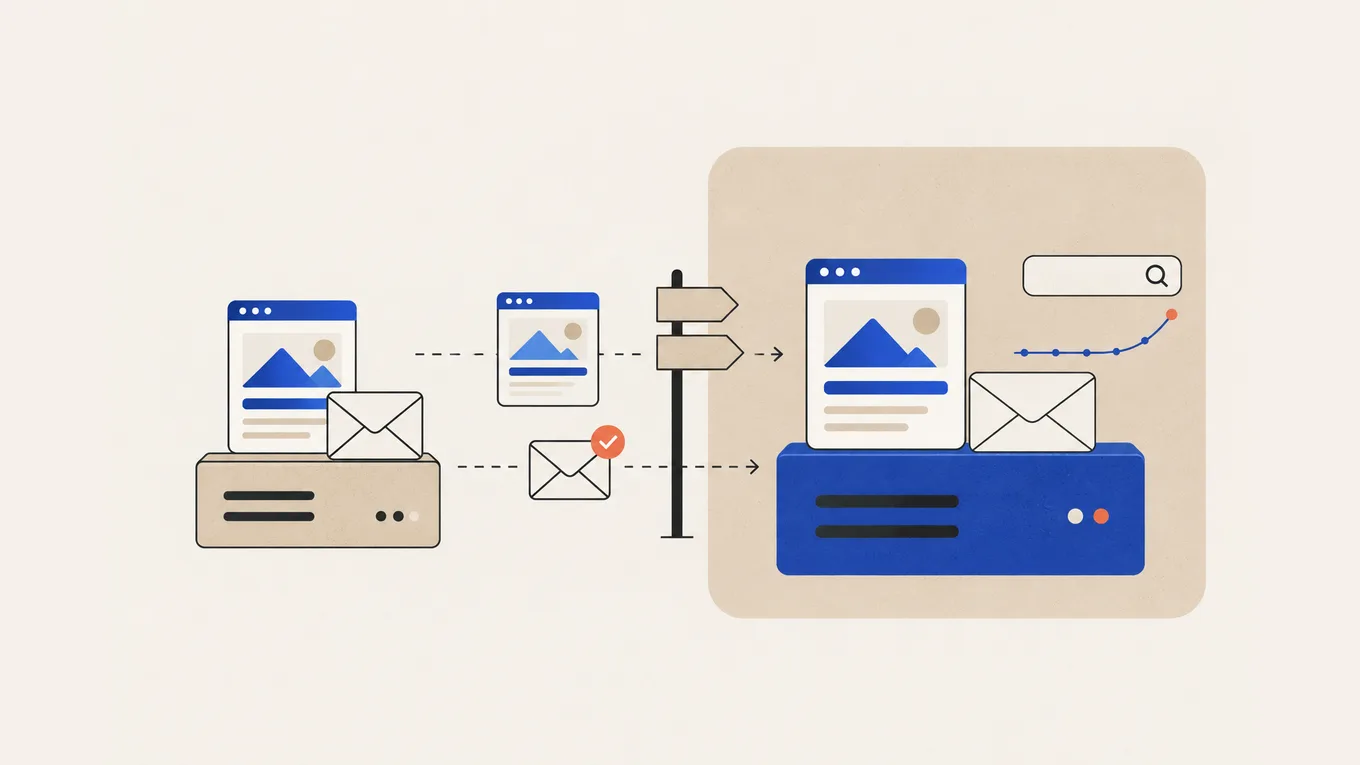
Один власник сайту на Reddit розповів, як переніс сайт на новий хостинг і спрямував на нього домен. Сайт запрацював без проблем. А потім клієнти повідомили, що їхні листи повертаються відправникам.
На новому хостингу були лише стандартні записи DNS. Записи, які спрямовували пошту в Google Workspace, ніхто не додав. Скопіювати файли й базу даних найпростіше. Проблеми під час перенесення виникають із налаштуваннями домену й поштовими скриньками.
Ось порядок, якого я дотримуюся, коли треба перенести сайт WordPress на інший хостинг: пошта й далі надходить, а Google помічає якомога менше змін. Він підходить, хоч би хто переносив сайт: ви самі, новий хостинг чи розробник.
Домен, записи DNS і пошта: з’ясуйте, хто за них відповідає
Перш ніж щось копіювати, з’ясуйте, хто ваш реєстратор домену, DNS-провайдер і поштовий провайдер. Часто це різні сервіси з окремими обліковими записами. Від кожного залежить, які проблеми можуть виникнути під час перенесення.
- Реєстратор домену Цей сервіс реєструє ваш домен і продовжує його реєстрацію. Перевірте, що обліковий запис ваш і ви можете в нього увійти.
- DNS-провайдер У цього сервісу зберігаються ваші поточні записи DNS. Перевірте сервери імен (nameservers) у будь-якому безкоштовному сервісі перевірки DNS. Якщо сервери імен вказують на старий хостинг, записами DNS керує він.
- Поштовий сервіс Тут зберігаються ваші поштові скриньки. Перевірте MX-записи. Вони вказують на старий хостинг, Google Workspace, Microsoft 365 або інший поштовий сервіс.
Якщо домен зареєстровано в чужому обліковому записі (колишнього розробника, агенції, старого хостингу), спершу перенесіть його у свій. Без доступу ви не зможете спрямувати домен на новий хостинг.
| Що ви з’ясували | Що це означає для перенесення |
|---|---|
| Пошта в Google Workspace, Microsoft 365 або іншому поштовому сервісі | Залиште її MX- і DKIM-записи без змін, хоч би де опинилися ваші записи DNS, і переконайтеся, що SPF і далі містить усі сервіси, які надсилають листи від вашого імені |
| Пошта на старому хостингу | Поштові скриньки видалять, коли ви скасуєте тариф, тож пошту переносять першою |
| Записи DNS на старому хостингу | Записи зникнуть разом зі старим обліковим записом, тож до скасування тарифу записи DNS треба перенести в інше місце |
Якщо ваша пошта на старому хостингу
Перенесіть пошту як окремий невеликий проєкт, перш ніж щось скасовувати:
- Створіть такі самі поштові скриньки й псевдоніми на новому хостингу або в поштовому сервісі на кшталт Google Workspace чи Microsoft 365.
- Скопіюйте туди стару пошту. Більшість сервісів, зокрема Hostinger, мають інструмент імпорту через IMAP.
- Змініть MX- і DKIM-записи на значення нового поштового сервісу й оновіть SPF, щоб він містив новий сервіс і все інше, що надсилає листи від вашого імені (розсилки, контактну форму сайту).
- Ще день-два перевіряйте стару скриньку: поки зміни поширюються, частина відправників і далі доставляє листи туди. Наприкінці запустіть імпорт ще раз.
- Надішліть і отримайте тестовий лист з кожної важливої адреси.
Лише після цього можна відмовитися від старої скриньки без втрати листів.
Перед перенесенням: контрольний список
Підготуйтеся, перш ніж хтось візьметься за новий хостинг. Резервна копія і збережені записи DNS дають змогу повернутися назад, якщо щось піде не так.
- Зробіть власну резервну копію файлів і бази даних і завантажте її на комп’ютер або в хмарне сховище. До копії на старому сервері ви не матимете доступу, коли тариф закінчиться.
- Скопіюйте всі записи DNS у поточного DNS-провайдера: A, AAAA, CNAME, MX і TXT (SPF, DKIM, DMARC, підтвердження Google чи Microsoft). Збережіть повний знімок екрана або експортуйте файл зони.
- Зменште TTL записів вашого домену до кількох годин, щонайменше за тиждень до перемикання. Google радить це, щоб зміни швидше дійшли до всіх.
- Запишіть додаткові налаштування, які під час перенесення часто пропускають: завдання cron, власний SSL-сертифікат, облікові записи FTP, переадресації, налаштовані в панелі старого хостингу.
- Вимкніть автопродовження старого тарифу. Після перемикання залиште старий хостинг працювати.
- Оберіть спокійний час для останнього копіювання. Призупиніть правки, коментарі й зміни у формах, щоб на старій копії нічого не з’явилося після того, як її скопіювали. У магазині призупиніть замовлення на час останнього копіювання й перемикання.
Три способи перенести сайт
Оберіть спосіб перенесення з огляду на ваш сайт і те, скільки часу можете приділити роботі.
| Спосіб | Коли підходить | Скільки коштує |
|---|---|---|
| Сайт переносить новий хостинг | Звичайний сайт на WordPress і хостинг, який пропонує безкоштовне перенесення | Безкоштовно в межах тарифу |
| Ви переносите сайт плагіном | Невеликий сайт без магазину, і вам не складно зробити резервну копію та відновити її | Безкоштовно (деякі плагіни беруть плату за великі сайти) |
| Сайт переносить розробник | Магазин із замовленнями, пошта на старому хостингу, великий сайт або брак часу | Залежить від обсягу роботи |
Сайт переносить новий хостинг
Команда нового хостингу або його плагін для перенесення копіює сайт зі старого хостингу. Перевірте, що не входить у кожен варіант.
| Хостинг | Хто переносить сайт | Пошта в тарифі |
|---|---|---|
| Hostinger | Команда Hostinger: лише файли й база даних (без пошти, записів DNS, завдань cron, власних SSL-сертифікатів і облікових записів FTP) | Безкоштовно перший рік, далі платно |
| Kinsta | Безкоштовне перенесення на кожному тарифі | Пошти немає; потрібен окремий поштовий сервіс |
| Cloudways | Безкоштовне перенесення фахівцями або власний плагін для перенесення | Платне доповнення |
| SiteGround | Власний безкоштовний плагін SiteGround Migrator; запитайте, чи входить у тариф перенесення фахівцями | Входить у тарифи віртуального хостингу |
Під час стандартного перенесення сайту поштові скриньки не переносять і записи DNS не налаштовують. Якщо потрібна допомога з поштою, попросіть про неї окремо. Hostinger повідомить, коли копія буде готова до перемикання, а Cloudways пише, що перенесення зазвичай триває один-два робочі дні. Щоб вибрати сам хостинг, подивіться найкращий хостинг WordPress для першого сайту або найкращий хостинг WooCommerce для невеликого магазину (англійською).
Ви переносите сайт плагіном
Duplicator, All-in-One WP Migration і WPvivid працюють однаково:
- Встановіть плагін на старому сайті й створіть пакет (файли й база даних).
- Завантажте пакет на свій комп’ютер.
- На новому хостингу встановіть чистий WordPress (або інсталятор плагіна) та імпортуйте пакет.
- Увійдіть у нову копію й перевірте її, перш ніж змінювати записи DNS.
Власний плагін хостингу переносить сайти лише на цей хостинг. SiteGround Migrator переносить сайти тільки на SiteGround. Найчастіше плагіни не справляються з великими сайтами. Якщо імпорт двічі зупиняється або перевищує ліміт завантаження, зверніться в підтримку хостингу або доручіть перенесення комусь іншому.
Хто перенесе сайт WordPress на інший хостинг
Раджу доручити перенесення розробнику, якщо у вас магазин, пошта на старому хостингу або ви не хочете самі змінювати записи DNS. Хоч би хто переносив ваш сайт, створіть для нього окремий обліковий запис SFTP і надайте доступ до бази даних замість ваших основних паролів. Збережіть власну резервну копію, а хостинг і домен залиште оформленими на своє ім’я. Докладніше про перелік робіт: що входить у перенесення сайту WordPress.
З такою задачею можете звернутися до мене.
Перевірте нову копію перед перемиканням
Перевірте нову копію, перш ніж змінювати записи DNS. Відвідувачі поки бачать старий сайт.
Скористайтеся тимчасовою адресою або посиланням для попереднього перегляду від хостингу. Якщо їх немає, змініть на своєму комп’ютері файл hosts, щоб лише ваш браузер відкривав домен із нового сервера. Через файл hosts ви перевіряєте і справжню адресу, її переадресації та оформлення замовлення.
На тестовій копії перевірте:
- головну сторінку, кілька статей і сторінок, зображення
- кожну форму: надішліть її й переконайтеся, що лист прийшов
- кошик, оформлення замовлення й оплату, якщо у вас магазин
- вхід в адмінку WordPress і збереження статті
На час перевірки забороніть індексування копії: увімкніть «Запропонувати пошуковим системам не індексувати цей сайт» у розділі Налаштування → Читання або попросіть хостинг додати правило noindex. Збережіть файл або тег підтвердження Google Search Console. Додайте свій домен в обліковий запис нового хостингу й запитайте, коли буде випущено безкоштовний SSL-сертифікат: до перемикання чи одразу після нього.
Як змінити записи DNS і не втратити пошту
Спрямувати домен на новий хостинг можна двома способами, і обидва можуть зачепити вашу пошту.
Змініть лише записи сайту. У поточного DNS-провайдера введіть записи, які новий хостинг дає для домену й для www, зазвичай A-запис з адресою нового сервера. Якщо у вас є старий AAAA-запис, а новий хостинг не дає адреси IPv6, видаліть його.
MX-записи Google Workspace чи Microsoft 365 вказують на інші сервери, тож пошту це не зачіпає. Якщо ваша пошта досі на старому хостингу, спершу перевірте, куди вказує MX-запис. У багатьох хостингів це ім’я на кшталт mail.yourdomain.com, яке використовує ту саму адресу сервера. Якщо змінити цю адресу, пошта теж спрямовуватиметься на новий сервер.
Змініть сервери імен. Тоді записами DNS керуватиме новий хостинг. Ваші старі записи не копіюються; нова зона зазвичай містить лише стандартні записи. Перш ніж перемикати, створіть у новій зоні збережені записи DNS: MX, SPF, DKIM, DMARC і всі записи підтвердження. Якщо цього не зробити, пошта може перестати працювати, щойно зміни поширяться. Якщо для вашого домену ввімкнено DNSSEC, перед перемиканням запитайте в обох DNS-провайдерів, що з ним робити: залишене налаштування DNSSEC може зробити весь домен недоступним.
Перед перемиканням вимкніть noindex і зніміть позначку «Запропонувати пошуковим системам не індексувати цей сайт» на новій копії. Залишене ввімкненим налаштування належить до найпоширеніших причин, чому після перенесення падають позиції.
Після перемикання більшість відвідувачів побачить зміни за кілька годин. Щоб вони набули чинності для всіх, може знадобитися до 48 годин. Частина відвідувачів бачить старий сайт, частина новий. Не вимикайте старий хостинг.
Якщо через добу за доменом досі відкривається старий сайт або сторінка-заглушка («parked»), перевірте записи в публічному сервісі перевірки DNS. Зазвичай якийсь запис вказує не туди, домен ще не додано в панель нового хостингу або старий запис досі зберігається в кеші.
Якщо виникла серйозна проблема, змініть записи DNS так, щоб домен знову вказував на старий сервер. У магазині спершу перевірте, чи є замовлення на новій копії: після повернення на старий сервер вони залишаться на новому.
Чи впадуть позиції в пошуку, якщо перенести сайт WordPress на інший хостинг?
Зазвичай ні, якщо діяти обережно. Коли домен і адреси всіх сторінок залишаються ті самі, переадресації не потрібні. Посібник Google про перенесення сайту без зміни URL-адрес (англійською) описує саме цей випадок. У ньому сказано, що Google тимчасово скануватиме сайт рідше, а протягом наступних кількох днів частота сканування зросте. Це нормально. Збереження адрес не гарантує збереження позицій, але усуває більшу частину ризику.
Що справді спричиняє падіння після перенесення:
- noindex, залишений увімкненим після перемикання
- тестова копія на тимчасовій адресі потрапила в індекс
- сайт не працював кілька годин або на новому сервері став набагато повільнішим
- www і без www, або http і https, налаштовано не так, як раніше
- брандмауер або плагін безпеки на новому хостингу блокує Googlebot
- у копії бракує сторінок або зображень
Після перемикання перевірте головну й дві-три важливі сторінки інструментом «Перевірка URL-адреси» в Google Search Console. Переконайтеся, що Google відкриває їх на новому сервері, і кілька тижнів стежте за звітом Індексування → Сторінки. Коли закінчите, видаліть тестову копію або захистіть її паролем.
Якщо трафік падає без зрозумілої причини, технічну частину може перевірити SEO-спеціаліст WordPress.
Після перемикання: коли скасувати старий хостинг
Перш ніж скасовувати старий тариф, перевірте все, чим користуються відвідувачі й клієнти:
- Надішліть лист з кожної важливої скриньки на адреси Gmail, Outlook і Yahoo та дайте відповідь.
- Надішліть контактну форму й перевірте, чи прийшло повідомлення. Листи сайту з нового сервера часто потрапляють у спам; зазвичай допомагає надсилання через поштовий сервіс з автентифікацією за допомогою плагіна SMTP. Ось що робити, якщо форма WordPress не надсилає листи.
- Перевірте, що кожна сторінка відкривається через https без попередження безпеки.
- Оформіть тестове замовлення, якщо у вас магазин.
Скасовуйте тариф, лише коли все це виконано:
- На старий сервер більше не надходять запити від відвідувачів (правило Google для вимкнення старого хостингу). Я залишаю його працювати щонайменше тиждень-два, а якщо він і далі отримує трафік, то довше. Якщо не можете переглянути журнали сервера, зверніться до старого хостингу.
- Старі скриньки більше не отримують листів, і останній імпорт завершено.
- Ваші записи DNS більше не зберігаються на старому хостингу.
- Пошта надсилається й надходить, а повідомлення з контактної форми приходять.
Якщо ви платили наперед, перевірте умови повернення грошей на старому хостингу, а потім скасуйте тариф. Продовження реєстрації домену перевірте окремо: скасування хостингу не завжди скасовує домен. Якщо після перенесення бракує вмісту, подивіться, як відновити втрачений або видалений сайт WordPress.
Підсумок
Під час перенесення сайту WordPress на інший хостинг перевіряти доводиться більше, ніж копіювати. Ризик пов’язаний із записами DNS і поштовими скриньками, тож складіть їхній список. Якщо пошта на старому хостингу, перенесіть її першою. Перевірте копію сайту перед перемиканням. Якщо не хочете самі змінювати записи DNS для сайту, який заробляє гроші, напишіть мені.
Часті запитання
Чи втрачу я пошту, якщо зміню хостинг?
Ні, якщо підготуватися заздалегідь. Пошта в Google Workspace чи Microsoft 365 працює, поки її записи DNS залишаються на місці. Пошту на старому хостингу видалять, коли ви скасуєте тариф, тож створіть нові поштові скриньки й скопіюйте листи до скасування.
Чи перестане сайт працювати під час перенесення?
Зазвичай ні. Старий сайт працює, поки нову копію створюють і перевіряють. Поки поширюються зміни записів DNS, відповідають обидва сервери. У магазині може знадобитися ненадовго призупинити приймання замовлень на час останнього копіювання й перемикання.
Чи впадуть позиції в Google після зміни хостингу?
Зазвичай ні, якщо домен і адреси сторінок не змінюються, хоча гарантій ніхто не дасть. Кілька днів Google може сканувати сайт рідше. Падіння зазвичай спричиняють помилки: залишений noindex, повільний новий сервер або брандмауер, який блокує Googlebot.
Скільки часу потрібно, щоб зміни записів DNS набули чинності?
Більшість відвідувачів побачить зміни за кілька годин, а всі інші протягом 48 годин. Зменшення TTL за тиждень до перенесення допомагає прискорити цей процес.
Чи треба переносити домен на новий хостинг?
Ні. Залиште домен у свого реєстратора й змініть його записи DNS. Перенести домен до іншого реєстратора можна окремим кроком, і робити це не обов’язково.
Чи можна залишити пошту на старому хостингу після перенесення сайту?
Лише поки ви платите за той тариф і його поштові записи залишаються у ваших записах DNS. Окремий поштовий сервіс робить пошту незалежною від хостингу сайту.
Чи можна самому перенести WordPress на новий хостинг?
Так, якщо сайт невеликий і без магазину. Спершу запитайте новий хостинг, бо багато хто переносить сайти безкоштовно, або скористайтеся плагіном для перенесення, як-от Duplicator чи All-in-One WP Migration, і перевірте копію, перш ніж змінювати DNS. Великі сайти й магазини краще доручити підтримці хостингу або фрилансеру.