Як найняти SEO-спеціаліста WordPress (Rank Math, Yoast, технічне SEO)
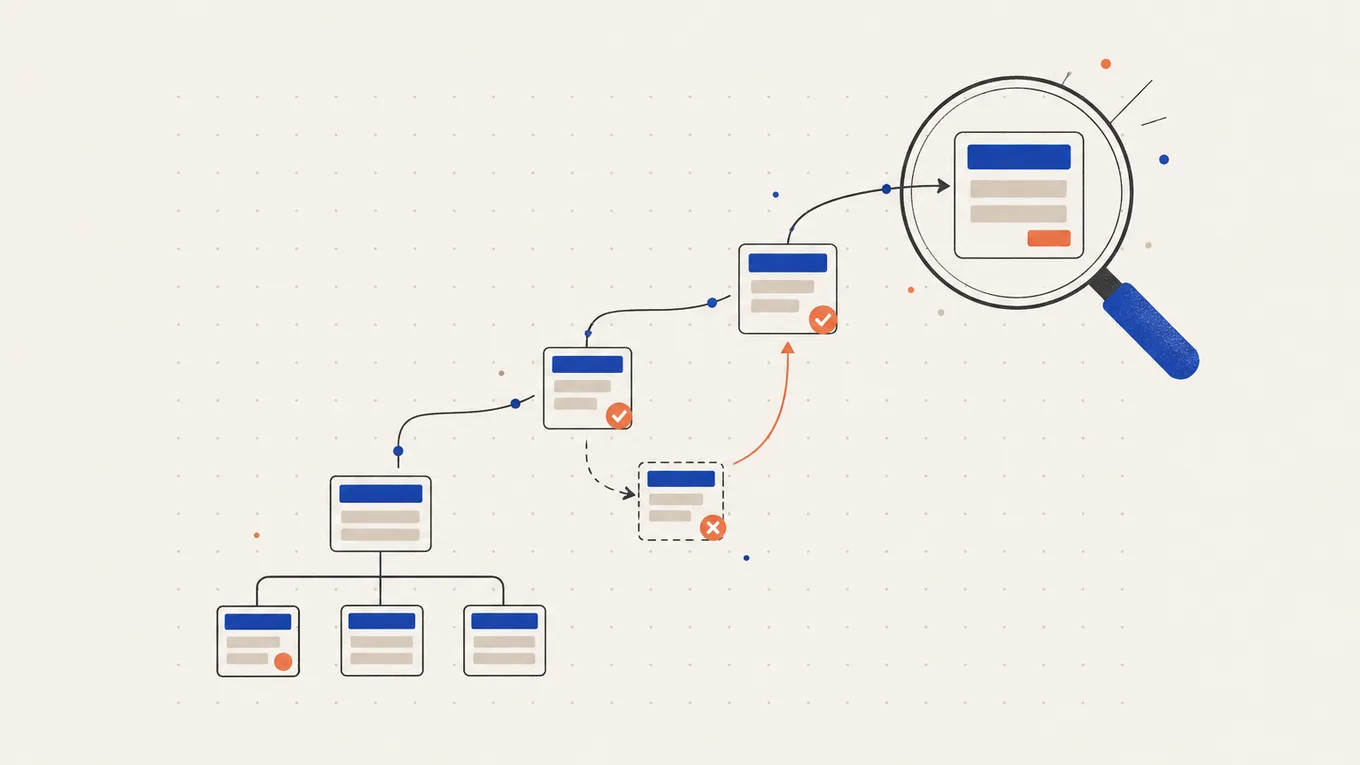
Ваших сторінок немає в Google, Search Console показує десятки сторінок зі статусом «не проіндексовано», а SEO-плагін усе одно світиться зеленим.
На пошту надходять пропозиції: «перша сторінка за 30 днів», «1 000 зворотних посилань за $20». Якщо помилитися з фахівцем, можна заплатити за шкідливі посилання або віддати сторонній людині доступ до свого акаунта Google.
Я покажу, що перевірити за десять хвилин і як найняти SEO-спеціаліста WordPress для виправлення проблеми та зберегти контроль над своїми акаунтами.
Що насправді виправляє SEO-спеціаліст WordPress
На сайті WordPress більшість SEO-проблем, які може виправити фрилансер, мають технічні причини. Google не може знайти сторінку, не може її проіндексувати або отримує суперечливі сигнали про те, яку версію показувати. Зазвичай це можна виправити, не змінюючи ваш контент.
Проблеми, які я бачу найчастіше:
- Сайт прихований від пошукових систем Налаштування або плагін просить Google не індексувати сайт. Часто цю заборону забувають вимкнути після запуску.
- Два SEO-плагіни одночасно Коли активні і Yoast, і Rank Math, на сторінках виводяться два набори заголовків і дві карти сайту.
- Биті посилання після змін Після зміни домену, редизайну або зміни URL-адрес старі посилання ведуть на сторінки з помилкою 404.
- Безлад у карті сайту та індексі Сторінки тегів, сторінки вкладень і сторінки з малою кількістю контенту заповнюють індекс, а ключових сторінок у ньому немає.
- Заголовки та описи Однакові або відсутні заголовки роблять сторінки схожими одна на одну в результатах пошуку.
Google пише, що ніхто не може гарантувати першу позицію (англійською). Позиції також залежать від вашого контенту й конкурентів. Якщо сайт показує помилки й відвідувачам, а не лише Google, почніть зі статті про те, як полагодити сайт на WordPress після критичної помилки.
Спершу спробуйте це (10 хвилин)
Ці перевірки покажуть, чи бачить Google ваш сайт узагалі. Лише під час першої може знадобитися щось змінити.
- Перевірте налаштування видимості. У WordPress відкрийте Налаштування → Читання і переконайтеся, що пункт «Запропонувати пошуковим системам не індексувати цей сайт» не позначено.
- Знайдіть свій сайт у пошуку. Введіть у Google
site:yourdomain.com, щоб отримати приблизну картину. Результати неповні, тож якщо ключової сторінки ніби немає, вставте її адресу в інструмент Перевірка URL-адреси у Search Console. - Відкрийте звіт про індексування сторінок. У Google Search Console (Індексування → Сторінки) є таблиця «Чому сторінки не індексуються». Не всі причини свідчать про проблему: це можуть бути дублікати або сторінки, які ви видалили навмисно. Запишіть причини, що стосуються ваших важливих сторінок.
- Порахуйте SEO-плагіни. На екрані «Плагіни» перевірте, що активний лише один SEO-плагін, наприклад Yoast SEO або Rank Math. Обидва є в моєму списку SEO-інструментів, які я рекомендую.
Звертайтеся до фахівця одразу, якщо трафік різко впав після перенесення сайту або редизайну чи якщо Search Console показує заходи, вжиті вручну, або проблеми з безпекою. Проблема з безпекою зазвичай означає злам, і це робота для фахівця з видалення шкідливого ПЗ з WordPress.
Якщо це не пояснило проблему або ви не хочете самі змінювати налаштування, зупиніться тут і напишіть мені. Кожна зайва зміна ускладнює пошук причини.
Хто виправить проблеми з індексуванням сайту на WordPress
Якщо Google не бачить ваших сторінок, можете звернутися до мене.
Що входить у роботу з технічного SEO
Обсяг роботи залежить від того, яку частину сайту треба перевірити й виправити. Зазвичай таку роботу ділять на три рівні:
| Робота | Що зазвичай входить |
|---|---|
| Налаштування плагіна | Налаштування Yoast або Rank Math, надіслана карта сайту, заголовки й описи на головній і кількох ключових сторінках |
| Аудит із виправленнями | Технічний аудит, виправлені помилки індексування, переадресації для битих посилань, структуровані дані, заголовки на ключових сторінках |
| Повне технічне SEO | Увесь сайт після перенесення або редизайну, опрацьовані помилки в Search Console, позначені проблеми зі швидкістю, звіт про кожну зміну |
Щомісячне SEO та нарощування посилань не входять у цю роботу. Це окремі послуги.
Що зазвичай не входить у найпростішу роботу
Найпростішого варіанта може вистачити для зміни одного налаштування, але він передбачає найменше роботи. Часто до нього не входять:
- виправлення помилок, знайдених під час аудиту, а не лише їхнього переліку
- переадресацій зі старих URL-адрес після змін
- перевірки сторінок, крім головної
- списку всіх внесених змін
- резервної копії перед змінами
Як я працюю з технічним SEO на WordPress
- спершу прошу дані з Search Console і список плагінів, щоб з’ясувати причину
- до початку кажу, що саме зміню, а після роботи надсилаю список усіх змін
- дотримуюся вимог Google Search Essentials
- роблю резервну копію, перш ніж змінювати налаштування чи переадресації
- прошу лише той доступ, який потрібен для роботи
- не включаю нарощування посилань у роботу з технічного SEO
- показую, що змінилося, на знімках Search Console «до і після», а не на зеленій оцінці плагіна: вона мало що каже про те, як Google бачить сайт
- заздалегідь пояснюю, яких результатів очікую і коли
Тривожні сигнали
Хто б не працював із вашим сайтом, насторожитися варто, якщо виконавець:
- гарантує першу позицію або «першу сторінку за 30 днів»
- пропонує сотні чи тисячі зворотних посилань за невелику фіксовану ціну
- просить зробити його власником вашої Search Console або акаунта Google
- просить встановити «безкоштовний» преміум-плагін для SEO без ліцензії, яку ви можете побачити (часто це піратська копія, яка може містити шкідливе ПЗ)
- не може чітко пояснити, що саме змінить
Як безпечно дати доступ
Дайте SEO-спеціалісту лише той доступ, який потрібен для роботи, через акаунти, якими керуєте ви. Коли роботу завершено, скасуйте його.
- Спершу зробіть власну резервну копію. Завантажте файли й базу даних із панелі хостингу і зберігайте копію не на сервері.
- Створіть окремий обліковий запис WordPress замість того, щоб передавати свої дані для входу. Видаліть його, коли роботу завершено.
- Додайте SEO-спеціаліста в Search Console як користувача, а не власника. Для аудиту достатньо користувача з обмеженим доступом (Restricted, лише перегляд), і це збігається з порадою самого Google (англійською). Для виправлень, як-от надсилання карти сайту чи перевірка URL-адрес, дайте повний доступ (Full). Додавати й видаляти користувачів можуть лише власники, тож право власності залиште собі.
- Ніколи не передавайте свої дані для входу в акаунт Google. Надішліть запрошення в Search Console на власний акаунт Google SEO-спеціаліста.
- Доступ до файлів давайте лише за потреби, через окремого користувача SFTP, створеного в панелі хостингу, і ніколи не через пароль від акаунта хостингу.
- Скасуйте всі надані доступи, коли роботу завершено. Видаліть обліковий запис WordPress і користувача SFTP, приберіть SEO-спеціаліста в Search Console у розділі «Користувачі й дозволи» і змініть усі паролі, якими ділилися. Там же перевірте список власників: людина з доступом до файлів сайту може підтвердити себе як власника, і це підтвердження теж треба видалити.
Домен, хостинг і право власності в Search Console тримайте на своє ім’я. Хто ними володіє, той контролює, як Google бачить ваш сайт.
Що надіслати до початку роботи
- URL-адресу вашого сайту
- що не так, одним реченням, і що вважати виконаною роботою («помилки індексування на сторінках товарів виправлено, биті посилання переадресовано, карту сайту надіслано»)
- скриншоти звіту про індексування сторінок і всіх повідомлень Search Console
- коли почалася проблема і що змінилося перед тим (перенесення сайту, редизайн, новий плагін)
- ваш SEO-плагін і його версію, тему або конструктор сторінок
- чи переходили ви на новий домен або змінювали URL-адреси; якщо маєте список старих адрес, додайте його
- що ви вже пробували
- який доступ ви готові дати
Чітко опишіть, що означає «готово»: за цим описом і перевіряйте результат.
Після роботи SEO-спеціаліста: перевірка, прийняття, профілактика
Перевірте результат роботи того самого дня:
- прочитайте список змін і запитайте про все, що незрозуміло
- відкрийте ключові сторінки й кілька старих URL-адрес, щоб переконатися, що переадресації працюють
- перевірте кілька ключових сторінок інструментом «Перевірка URL-адреси» в Search Console
- про все, що треба доробити, скажіть одразу, перш ніж прийняти роботу
Потім скасуйте надані доступи. Дані про індексування в Search Console можуть оновлюватися днями чи тижнями, тож оцінюйте роботу за виправленнями, а не за трафіком першого тижня. Перед наступним редизайном або перенесенням сайту заплануйте переадресації та SEO-перевірки як частину роботи.
Якщо десятихвилинні перевірки не пояснили, чому Google пропускає ваші сторінки, напишіть мені. Право власності в Search Console залиште собі.
Підсумок
Наймайте SEO-спеціаліста WordPress, коли Google не може знайти чи проіндексувати ваші сторінки, а ви не можете зрозуміти причину. Є ризик заплатити за обіцянки високих позицій і зворотні посилання замість виправлень. Почніть з аудиту, який передбачає виправлення і список змін. Якщо потрібен SEO-спеціаліст WordPress, напишіть мені, а право власності в Search Console залиште собі.
Часті запитання
Що входить у роботу SEO-спеціаліста WordPress?
Зазвичай є три рівні: налаштування Yoast або Rank Math з картою сайту й заголовками ключових сторінок, технічний аудит із виправленням помилок індексування, переадресаціями та структурованими даними, і повна технічна робота після перенесення сайту чи редизайну зі звітом про кожну зміну.
Чи може SEO-спеціаліст гарантувати першу сторінку в Google?
Ні. Google пише, що ніхто не може гарантувати першу позицію. Добрий фахівець може виправити те, що заважає Google знаходити й розуміти ваші сторінки, але позиції також залежать від контенту й конкурентів.
Чи безпечно давати SEO-спеціалісту доступ до Search Console?
Так, якщо додати його як користувача, а не власника. Користувач з обмеженим доступом може переглядати дані для аудиту, а користувач з повним доступом може надсилати карти сайту. Скасуйте наданий доступ, коли роботу завершено.
Чи варто переходити з Yoast на Rank Math або навпаки?
Зазвичай ні, якщо ваш плагін працює. Обидва добре справляються з основами. Важливо, щоб активний був лише один і щоб його правильно налаштували.
Коли я побачу результати?
Після виправлень Google потрібен час, щоб повторно просканувати сайт. Зміни в індексуванні часто видно за кілька днів чи тижнів, а зміни трафіку можуть з’явитися пізніше.
Чи потрібні мені зворотні посилання?
Не для технічних виправлень. Дешеві масові зворотні посилання можуть порушувати правила Google щодо спаму і зашкодити сайту. Хороші посилання зазвичай з’являються завдяки корисному контенту, а не завдяки купленій послузі.
Схожі статті
Прискорення сайту WordPress: що входить у роботу і хто це зробить
Головна відкривається на телефоні п’ять секунд, а в інтернеті обіцяють 100/100 за $15. Ось що входить у справжнє прискорення.

Як найняти фахівця, щоб полагодити сайт на WordPress (критична помилка, білий екран, 500)
Спершу спробуйте кілька простих кроків. Якщо сайт досі не працює, дізнайтеся, як найняти фахівця й безпечно надати йому доступ.

Як найняти фахівця з очищення сайту WordPress від вірусів після зламу
Ви видалили спам-сторінки, а за тиждень вони повернулися. Що зробити спершу після зламу і як найняти фахівця, який закриє зловмиснику доступ до сайту.
Перенесення сайту WordPress: що входить у роботу і хто це зробить
Файли скопіювалися без проблем, але пошта не надходить, а старі посилання ведуть на 404. Ось що перевірити, перш ніж платити за перенесення.

Редизайн сайту на WordPress: що входить у роботу і хто це зробить
Новий дизайн чудовий, але старі сторінки послуг видають помилку 404. Листи з форми зв’язку не надходять, а трафік з Google падає вдвічі.

Як найняти експерта з WPML чи Polylang для багатомовного сайту WordPress
Англійські сторінки вже на сайті, а меню і листи про замовлення досі українською. Перевірте, що не входить у налаштування, перш ніж доручати роботу.