Die besten WordPress Plugins für Barrierefreiheit (und was sie nicht beheben können)
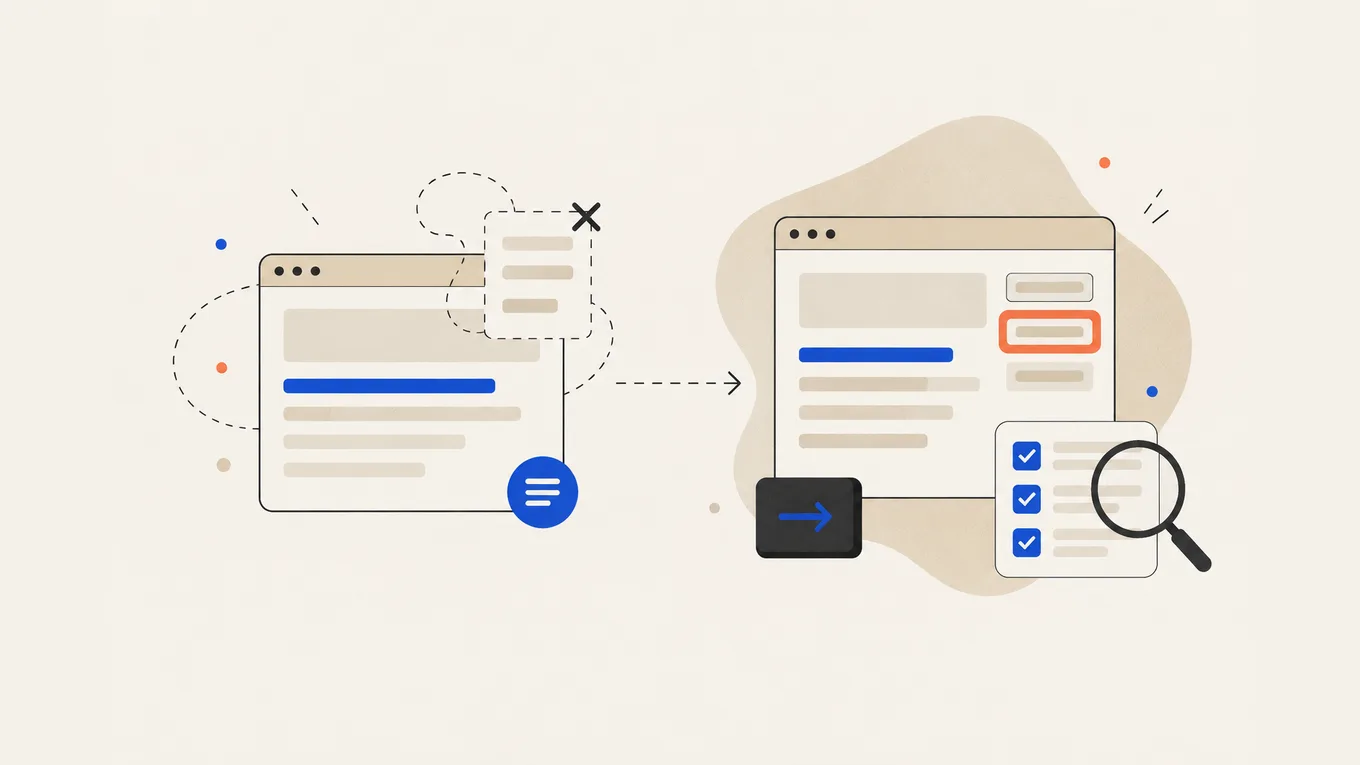
Eine Werbung für ein Widget verspricht, dass deine Website mit einer Zeile Code die Vorgaben erfüllt. Ein Kunde fragt, ob deine Website barrierefrei ist. Du suchst nach den besten WordPress Plugins für Barrierefreiheit und findest Listen, die Scanner, Theme-Korrekturen und genau diese Widgets zusammenwerfen, als würden sie dieselbe Arbeit machen.
Ein Plugin kann fehlende Alt-Texte, zu schwachen Kontrast und leere Links finden und ein paar Lücken im Theme schließen. Lässt sich ein Menü nicht mit der Tastatur öffnen oder ein Pop-up nicht schließen, muss trotzdem jemand das Theme korrigieren.
Bei den meisten Websites würde ich mit der kostenlosen Version von Equalize Digital Accessibility Checker anfangen. Du kannst selbst einen kurzen Tastaturtest machen und Probleme im Theme mit einer Mängelliste an einen Entwickler weitergeben.
Kurze Antwort: die besten WordPress Plugins für Barrierefreiheit
| Plugin | Am besten für | Kostenlose Version | Kostenpflichtig ab | Preis bei Verlängerung | Aktive Installationen | Haken |
|---|---|---|---|---|---|---|
| Equalize Digital Accessibility Checker | Probleme schon beim Bearbeiten finden | Unbegrenzte Scans von Beiträgen und Seiten, 12 automatische Korrekturen | 190 $ pro Jahr, 1 Website | Automatische jährliche Verlängerung; kein Rabatt im ersten Jahr angegeben | 10.000+ | Produkte und individuelle Inhaltstypen brauchen Pro |
| WP Accessibility | Kostenlose Korrekturen für häufige Lücken im Theme | Das ganze Plugin ist kostenlos | Kein kostenpflichtiger Tarif | Entfällt | 60.000+ | Schließt Lücken; scannt deine Seiten nicht |
| Editoria11y | Hinweise für die Leute, die Beiträge schreiben | Kostenlos, 50+ Inhaltsprüfungen | Optionale Unterstützerlizenz | Jährlich, wenn du das Projekt unterstützt | 1.000+ | Berichte werden erst mit Daten gefüllt, wenn Redakteure Seiten aufrufen |
| Web Accessibility by Elementor | Ein Besuchermenü plus geführte Korrekturen | Besuchermenü, Seitenscans bis zu einem Limit | Elementor One: 180 $ im ersten Jahr, 1 Website | 228 $ pro Jahr | 500.000+ | Braucht ein Elementor-Konto; KI-Korrekturen kosten Geld |
Alle vier kannst du kostenlos nutzen. Die Prüf-Plugins finden Probleme, und WP Accessibility schließt ein paar Lücken im Theme; keins davon macht eine Website allein barrierefrei.
Brauchst du überhaupt ein Plugin?
Mit zwei kostenlosen Browser-Tools kannst du jede beliebige Seite testen: die WAVE-Erweiterung (auf Englisch) von WebAIM und das Lighthouse-Audit in den Entwicklertools von Chrome. Bei einer Website mit fünf Seiten reicht es, die Seiten einzeln zu prüfen. Du suchst noch ein Theme? Das Theme-Verzeichnis auf wordpress.org hat einen Filter „Accessibility Ready“.
Die Probleme, die Scanner finden, sind weit verbreitet. Beim jüngsten jährlichen Scan der Startseiten der eine Million meistbesuchten Websites fand WebAIM auf 95,9 % automatisch erkennbare Fehler. 96 % der Fehler gehörten zu sechs Kategorien: zu wenig Kontrast, fehlende Alt-Texte, fehlende Beschriftungen von Formularfeldern, leere Links, leere Buttons und eine fehlende Angabe der Seitensprache.
Ein Plugin lohnt sich, wenn du oft veröffentlichst und Probleme direkt dort sehen willst, wo du Inhalte bearbeitest. Beurteile es nach vier Punkten:
- Finden oder korrigieren Ein Prüf-Plugin meldet Probleme; ein Korrektur-Plugin ändert, was dein Theme ausgibt.
- Wo der Scan läuft Accessibility Checker scannt auf deinem Server und Editoria11y in deinem Browser, jeweils ohne Seitenlimit. Beim kostenlosen Scanner von Elementor wird jede gescannte Seite auf das Limit angerechnet.
- Was Besucher laden Accessibility Checker und Editoria11y arbeiten für eingeloggte Nutzer; ein Besucher-Widget lädt auf jeder Seite ein zusätzliches Script.
- Preis bei der Verlängerung Prüf den Jahrespreis und was wegfällt, wenn du nicht verlängerst.
Equalize Digital Accessibility Checker: am besten, um Probleme beim Bearbeiten zu finden
Accessibility Checker scannt einen Beitrag oder eine Seite beim Speichern und zeigt die Probleme im Editor. Zu jedem Problem gibt es Hinweise, warum es wichtig ist und wie du es behebst.
Was auffällt:
- Die Scans laufen auf deinem eigenen Server, ohne Gebühren pro Seite und ohne Scanlimit; 40+ Prüfungen basieren auf WCAG 2.2.
- Die kostenlose Version hat 12 Korrekturen per Klick, darunter Skip-Links, sichtbare Fokusrahmen, Beschriftungen für Such- und Kommentarfelder und die Seitensprache.
- Eine Ansicht im Frontend markiert jedes Problem auf der Seite, und das Plugin entwirft eine Erklärung zur Barrierefreiheit.
Der Nachteil:
- Die kostenlose Version scannt nur Beiträge und Seiten. Produkte, individuelle Inhaltstypen, Archivseiten und der Bericht über die ganze Website brauchen Pro.
- Code im Theme oder Builder muss trotzdem jemand beheben.
Preis: kostenlos. Professional kostet 190 $ pro Jahr für 1 Website, Small Business 750 $ pro Jahr (oder 75 $ pro Monat) für 5, Agency 2.250 $ pro Jahr für 25. Die Verlängerung erfolgt automatisch. Laut den Bedingungen sind Preisänderungen mit vorheriger Ankündigung möglich. Läuft die Lizenz ab, funktioniert die kostenlose Version weiter. Pro-Funktionen und E-Mail-Support sind dann nicht mehr verfügbar. Auf der Preisseite wird eine 30-Tage-Geld-zurück-Garantie versprochen. Laut den Softwarebedingungen sind Erstattungen nur innerhalb der ersten 30 Tage möglich, wenn das Plugin nicht wie dokumentiert funktioniert. Dafür brauchst du eine Begründung und einen Nachweis, dass du es deinstalliert hast.
Fakten: 10.000+ aktive Installationen, zuletzt aktualisiert im Oktober, 4,9/5 auf wordpress.org.
Nicht für: einen Shop, dessen Produktseiten du kostenlos scannen musst; teste sie stattdessen mit WAVE.
WP Accessibility: die besten kostenlosen Korrekturen für Lücken im Theme
WP Accessibility von Joe Dolson schließt häufige Lücken in Themes und in WordPress selbst und bringt ein paar Prüfwerkzeuge mit.
Was auffällt:
- Es ergänzt Skip-Links, einen sichtbaren Fokusrahmen für die Tastatur, die Seitensprache und Beschriftungen für Such- und Kommentarformulare und erlaubt das Zoomen, wo ein Theme es sperrt.
- Es markiert Bilder ohne Alt-Text beim Bearbeiten und in der Mediathek und bietet ein Werkzeug zum Prüfen des Farbkontrasts.
Der Nachteil:
- Laut Readme ist das Plugin nicht dazu gedacht, die Einhaltung von Richtlinien zur Barrierefreiheit sicherzustellen. Es schließt Lücken; es prüft deine Seiten nicht.
- Manche Korrekturen ändern das Markup auf der ganzen Website. In einer Bewertung berichtet jemand, dass auf einer Elementor-Website Link-Titel entfernt wurden. Schalte Korrekturen einzeln ein und prüf das Ergebnis.
Preis: kostenlos, mit optionaler Spende.
Fakten: 60.000+ aktive Installationen, zuletzt aktualisiert im Oktober, 4,8/5 auf wordpress.org.
Nicht für: die Suche nach Problemen auf deinen Seiten; kombiniere es mit einem Prüf-Plugin.
Editoria11y: das beste kostenlose Prüf‑Plugin für alle, die Beiträge schreiben
Editoria11y zeigt eingeloggten Autoren und Redakteuren Hinweise direkt auf der Seite, während sie eine veröffentlichte Seite lesen oder einen Entwurf bearbeiten.
Was auffällt:
- 50+ Inhaltsprüfungen in einfacher Sprache: Alt-Texte wie „Bild von“ oder ein Dateiname, Links mit „hier klicken“, übersprungene Überschriftenebenen, Links, die ohne Hinweis ein neues Fenster öffnen.
- Die Prüfungen laufen im Browser, und die Berichte werden auf deinem eigenen Server gespeichert. Laut Hersteller werden keine Daten an Dritte übertragen.
Der Nachteil:
- Berichte werden erst mit Daten gefüllt, wenn eingeloggte Redakteure Seiten aufrufen. Die kostenlose Version durchsucht die Website nicht selbst.
- Es prüft Inhalte; Tests für Theme-Code und Kontrast gibt es mit der kostenpflichtigen Unterstützerlizenz.
Preis: kostenlos, und laut Hersteller bleibt es das auch. Eine optionale Unterstützerlizenz, jährlich abgerechnet, ergänzt Tests für Entwickler und einen Crawler; ihr Preis steht auf der Lizenzseite des Herstellers.
Fakten: 1.000+ aktive Installationen, zuletzt aktualisiert im Oktober, 5/5 aus 5 Bewertungen auf wordpress.org.
Nicht für: eine Website, auf der sich niemand regelmäßig einloggt, um zu schreiben.
Web Accessibility by Elementor: am besten für ein Besuchermenü plus geführte Korrekturen
Das kostenlose Plugin von Elementor (früher One Click Accessibility, dann Ally) kombiniert ein Menü für Besucher, einen Seitenscanner mit geführten Korrekturen und einen Generator für die Erklärung zur Barrierefreiheit. Es läuft auf jeder WordPress-Website, braucht aber ein Elementor-Konto.
Was auffällt:
- Der Accessibility Assistant scannt eine Seite nach WCAG 2.1 AA und führt dich bei jedem Problem durch die Korrektur, direkt in WordPress oder im Elementor-Editor.
- Über das Besuchermenü lassen sich Kontrastmodi wählen, die Schriftgröße anpassen und Animationen anhalten. Eine Lesehilfe ist ebenfalls dabei.
Der Nachteil:
- KI-Korrekturen und Korrekturen für die ganze Website kosten Geld. Im kostenlosen Tarif wird jede neue gescannte Seite auf das Scanlimit angerechnet.
- Viele Ein-Stern-Bewertungen nennen Upgrade-Hinweise und ein Elementor-Menü nach der Umbenennung.
- Eine schwerwiegende Sicherheitslücke wurde im Februar in Version 4.1.0 behoben. Halte das Plugin deshalb aktuell.
- Das Besuchermenü ändert, wie die Seite für einen Besucher aussieht; Fehler im zugrunde liegenden Theme behebt es nicht.
Preis: Das Plugin ist kostenlos. Kostenpflichtige Funktionen gibt es mit Elementor One: 180 $ im ersten Jahr, dann 228 $ pro Jahr, für 1 Website, mit Editor Pro und anderen Elementor-Tools. Scans verbrauchen keine Credits; eine KI-Korrektur verbraucht 20 von 25.000 monatlichen Credits, wobei Elementor die Verbrauchswerte ändern kann. Die Seite für das separate Upgrade verlangt einen Elementor-Login, deshalb konnte ich dort keinen Preis sehen.
Fakten: 500.000+ aktive Installationen, zuletzt aktualisiert im August, 2,9/5 auf wordpress.org.
Nicht für: Websitebetreiber, die kein Elementor-Konto und keine Upgrade-Hinweise im Admin-Bereich wollen.
Und Overlays wie accessiBe und UserWay?
Overlays sind Widgets, meist als rundes Symbol in einer Ecke sichtbar. Sie werden mit dem Versprechen verkauft, dass eine Zeile Code genügt, damit eine Website die Vorgaben erfüllt. Sie ändern die Seite im Browser des Besuchers, nachdem sie geladen ist, und ergänzen Beschriftungen, geratene Alt-Texte und ein Menü mit Anzeigeoptionen. Theme und Inhalte darunter bleiben gleich.
2025 verpflichtete die FTC accessiBe zur Zahlung von 1 Million $ und untersagte dem Anbieter, ohne Belege zu behaupten, sein automatisiertes Tool könne jede Website WCAG-konform machen. In der WebAIM-Umfrage von 2021 unter Fachleuten für Barrierefreiheit bewerteten etwa zwei von drei diese Tools als nicht sehr oder gar nicht wirksam.
Ein Widget ist außerdem ein weiteres Script auf jeder Seite; ein Websitebetreiber auf Reddit stellte fest, dass ein Widget sein mobiles Layout durcheinandergebracht hatte. Ich empfehle hier kein Overlay.
Was kein Plugin beheben kann: ein Tastaturtest, den du selbst machst
Scanner lesen den Code der Seite; sie können nicht erkennen, ob jemand ohne Maus dein Menü benutzen kann. Probier das auf deiner Startseite, einer Seite mit Formular und, bei einem Shop, auf einer Produktseite und an der Kasse:
- Klick in die Adressleiste und drück dann Tab. Bei jedem Tastendruck solltest du sehen, welches Element gerade den Fokus hat. Oft ist das erste Element ein Link „Skip to content“.
- Geh mit Tab zum Menü. Jeder Link sollte erreichbar sein, und Untermenüs sollten sich mit Enter oder den Pfeiltasten öffnen.
- Öffne ein Pop-up, einen Cookie-Banner oder ein mobiles Menü. Du solltest seine Buttons erreichen, es mit der Tastatur schließen (Esc funktioniert oft) und wieder auf der Seite landen.
- Füll ein Formular nur mit der Tastatur aus und schick es mit einem Fehler ab. Die Fehlermeldung sollte in Worten erklären, was falsch ist. Eine rote Markierung allein reicht nicht.
- Leg in einem Shop ein Produkt in den Warenkorb und komm ohne Maus bis zur Kasse.
- Zoome auf 200 % und öffne die Website auf deinem Smartphone. Text sollte sich nicht überlappen oder abgeschnitten werden, und kein Widget sollte den Inhalt verdecken.
Das ist ein erster Durchgang, kein Audit. Ein Test mit einem Screenreader (VoiceOver ist auf Macs und iPhones eingebaut, NVDA ist kostenlos für Windows) ist der nächste Schritt, oder die Aufgabe eines Auditors.
Welches Plugin zu deiner Website passt
- Wenn du einen Blog oder eine Unternehmenswebsite aus Beiträgen und Seiten betreibst, nimm die kostenlose Version von Accessibility Checker.
- Wenn du einen Shop betreibst oder die ganze Website in einem Bericht willst, nimm Accessibility Checker Professional. Ab vier Websites kostet Small Business (750 $ für 5) weniger als vier einzelne Lizenzen (760 $).
- Wenn mehrere Leute Beiträge schreiben, ergänze Editoria11y, damit sie Hinweise auf den Seiten sehen, die sie lesen.
- Wenn deinem Theme ein Skip-Link oder Fokusrahmen fehlt und du die Korrekturen des Prüf-Plugins nicht nutzt, ergänze WP Accessibility.
- Wenn du schon Elementor One nutzt und ein Besuchermenü mit geführten KI-Korrekturen willst, nimm Web Accessibility by Elementor.
Für eine typische kleine Website würde ich die kostenlose Version von Accessibility Checker installieren, den Tastaturtest machen und ein zweites Plugin nur für eine Lücke ergänzen, die das erste nicht abdeckt.
Accessibility Checker einrichten: worauf es ankommt
- Scanne die Seiten, die Leute nutzen, nicht nur die Startseite Speichere deine wichtigsten Seiten, einen typischen Beitrag und deine Kontaktseite, damit jede einen Bericht bekommt. Produktseiten brauchen Pro oder WAVE.
- Schalte jede Korrektur nur in einem Plugin ein Wenn WP Accessibility auch installiert ist, aktiviere einen Skip-Link oder Fokusrahmen in einem der beiden, nicht in beiden.
- Sortiere den Bericht danach, wo die Korrektur hingehört Alt-Texte, Überschriften, Linktexte und Tabellenköpfe behebst du selbst im Editor. Theme-Farben, Menüs, Fokus-Stile und leere Icon-Buttons müssen im Theme oder Builder korrigiert werden. Probleme in einem Formular, Slider oder Cookie-Banner gehen zuerst an den Entwickler dieses Plugins, wie Equalize Digital selbst empfiehlt.
- Schreib für den Rest eine kurze Mängelliste Notiere zu jedem Problem in Theme oder Plugin die URL der Seite, was der Bericht sagt, wo es auf der Seite auftaucht und was stattdessen passieren sollte: „Das Menü öffnet sich mit Enter, und Esc schließt es“. Füg Screenshots hinzu oder, wenn du Small Business nutzt, den CSV-Export.
- Prüf die Korrektur, dann noch einmal von Hand Scanne erneut, wiederhole den Tastaturtest und blende geprüfte Einträge aus. Notiere jeweils, warum du sie ausblendest.
Lieber beheben lassen?
Lass dir helfen, wenn der Bericht Probleme im Theme oder Builder zeigt, du mit einem Page Builder arbeitest und nicht ans Markup kommst oder deine Kasse den Tastaturtest nicht besteht.
Ein WordPress-Entwickler auf dem Fiverr Marketplace kann deine Mängelliste abarbeiten: Fokus-Stile, Theme-Farben, Beschriftungen von Menüs und Buttons. Kleine Korrekturen am Theme beginnen bei etwa 28 € vor der Servicegebühr von Fiverr; ein vollständiges Audit oder eine lange Liste kostet meist mehr.
Bevor du Zugangsdaten weitergibst, lies, wie du jemanden für Korrekturen an Theme und CSS beauftragst: was du schickst, welche Zugänge du gibst und wie du die Arbeit prüfst.
Fazit
Die besten WordPress Plugins für Barrierefreiheit finden Probleme und schließen ein paar Lücken im Theme; Menüs, Pop-ups und Theme-Farben brauchen trotzdem einen Menschen. Für die meisten Websites heißt das: die kostenlose Version von Accessibility Checker, ein Tastaturtest und eine kurze Mängelliste für das Theme. Wenn du das Theme lieber nicht selbst reparieren willst, fang mit einem kleinen Auftrag auf Basis dieser Liste an.
Häufige Fragen
Macht ein Plugin für Barrierefreiheit meine Website ADA- oder WCAG-konform?
Nein. Equalize Digital, WP Accessibility und Elementor sagen jeweils, dass ihr Plugin allein eine Website nicht vollständig barrierefrei oder konform macht. Ein Prüf-Plugin findet einen Teil der Verstöße gegen WCAG A und AA. Den Rest deckst du mit Korrekturen an Inhalten und Theme sowie manuellen Prüfungen ab.
Kann mich ein Plugin für Barrierefreiheit vor einer Klage schützen?
Kein Plugin ist eine Garantie. Behebe, was Scans und der Tastaturtest finden, halte fest, was wann behoben wurde, und veröffentliche eine Erklärung zur Barrierefreiheit. Wenn du eine Abmahnung bekommst, sprich mit einem Anwalt, bevor du für irgendein Tool bezahlst.
Reicht die kostenlose Version von Accessibility Checker?
Für einen Blog oder eine Unternehmenswebsite aus Beiträgen und Seiten oft ja: unbegrenzte Scans und 12 Korrekturen. Mit Professional für 190 $ pro Jahr für eine Website kannst du auch Produkte, individuelle Inhaltstypen und Archivseiten scannen und bekommst einen Bericht über die ganze Website.
Macht ein Plugin für Barrierefreiheit meine Website langsamer?
Ein Prüf-Plugin sollte die Website für Besucher nicht langsamer machen. Laut Equalize Digital lädt Accessibility Checker für nicht eingeloggte Besucher nichts, solange du keine Korrektur einschaltest. Editoria11y läuft für eingeloggte Redakteure. Ein Besucher-Widget wird auf jeder Seite geladen. Mach deshalb vor und nach der Installation einen PageSpeed-Test.