Migliori plugin di accessibilità per WordPress (e cosa non possono correggere)
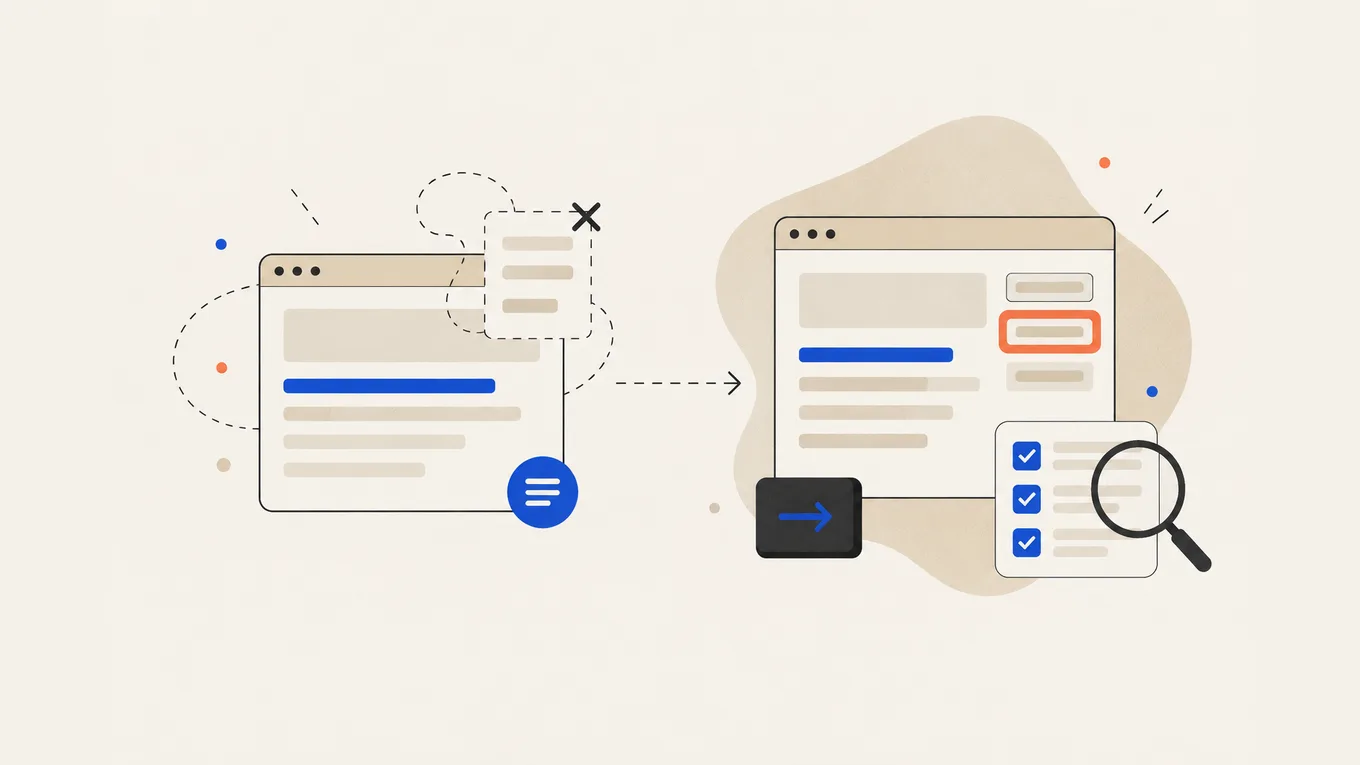
La pubblicità di un widget promette che il tuo sito sarà a norma con una sola riga di codice e un cliente ti chiede se il sito è accessibile. Cerchi i migliori plugin di accessibilità per WordPress e trovi elenchi che mescolano scanner, correzioni del tema e quei widget come se facessero lo stesso lavoro.
Un plugin può rilevare la mancanza di testo alternativo, un contrasto insufficiente e link vuoti e correggere alcune carenze del tema. Se un menu non si apre con la tastiera o un popup non si chiude, serve comunque qualcuno che sistemi il tema.
Per la maggior parte dei siti partirei dalla versione gratuita di Equalize Digital Accessibility Checker. Puoi fare da solo un breve test con la tastiera e passare a uno sviluppatore un elenco delle correzioni da fare al tema.
Risposta rapida: i migliori plugin di accessibilità per WordPress
| Plugin | Ideale per | Versione gratuita | A pagamento da | Prezzo di rinnovo | Installazioni attive | Il limite |
|---|---|---|---|---|---|---|
| Equalize Digital Accessibility Checker | Trovare i problemi mentre modifichi i contenuti | Scansioni illimitate di articoli e pagine, 12 correzioni automatiche | 190 $ all’anno, 1 sito | Rinnovo automatico ogni anno; nessuno sconto indicato per il primo anno | 10.000+ | Prodotti e tipi di contenuto personalizzati richiedono Pro |
| WP Accessibility | Correzioni gratuite per le lacune comuni dei temi | Tutto il plugin è gratuito | Nessun piano a pagamento | Non applicabile | 60.000+ | Corregge alcune carenze; non analizza le tue pagine |
| Editoria11y | Suggerimenti per chi scrive gli articoli | Gratuito, 50+ controlli sui contenuti | Licenza facoltativa per i sostenitori | Annuale, se scegli di sostenerlo | 1.000+ | I report raccolgono risultati solo quando i redattori visitano le pagine |
| Web Accessibility by Elementor | Un menu per i visitatori e correzioni guidate | Menu per i visitatori, numero limitato di pagine da analizzare | Elementor One: 180 $ il primo anno, 1 sito | 228 $ all’anno | 500.000+ | Richiede un account Elementor; le correzioni con l’IA sono a pagamento |
Tutti e quattro hanno una versione gratuita. I plugin di controllo trovano i problemi e WP Accessibility corregge alcune carenze del tema; nessuno rende accessibile un sito da solo.
Ti serve davvero un plugin?
Due strumenti gratuiti del browser testano qualsiasi pagina: l’estensione WAVE (in inglese) di WebAIM e l’audit Lighthouse negli strumenti per sviluppatori di Chrome. Una pagina alla volta basta per un sito di cinque pagine. Stai ancora scegliendo il tema? La directory dei temi di wordpress.org ha un filtro “Accessibility Ready”.
I problemi che trovano gli scanner sono comuni. Nell’ultima analisi annuale di WebAIM sulle home page del milione di siti più visitati, il 95,9 % aveva errori rilevabili, e il 96 % degli errori rientrava in sei tipi: contrasto basso, testo alternativo mancante, etichette dei moduli mancanti, link vuoti, pulsanti vuoti e lingua della pagina non indicata.
Un plugin è utile quando pubblichi spesso e vuoi vedere i problemi segnalati direttamente nell’editor. Valutalo in base a quattro aspetti:
- Trova o corregge Un plugin di controllo segnala i problemi; un plugin di correzione cambia ciò che il tuo tema mostra.
- Dove avviene la scansione Accessibility Checker esegue le scansioni sul tuo server ed Editoria11y nel tuo browser, senza limiti di pagine. Con lo scanner gratuito di Elementor, ogni pagina analizzata conta ai fini del limite.
- Cosa caricano i visitatori Accessibility Checker ed Editoria11y funzionano per gli utenti collegati; un widget per i visitatori aggiunge uno script a ogni pagina.
- Prezzo al rinnovo Controlla il prezzo annuale e cosa smette di funzionare se non rinnovi.
Equalize Digital Accessibility Checker: il migliore per trovare i problemi mentre modifichi i contenuti
Accessibility Checker analizza gli articoli e le pagine quando li salvi e mostra i problemi nell’editor. Per ogni problema spiega perché è importante e come risolverlo.
Cosa spicca:
- Le scansioni avvengono sul tuo server, senza costi per pagina né limiti di scansione; oltre 40 controlli si basano sulle WCAG 2.2.
- La versione gratuita offre 12 correzioni attivabili con un clic: skip link, un contorno del focus visibile, etichette per i campi di ricerca e dei commenti e l’indicazione della lingua della pagina, tra le altre.
- Puoi vedere ogni problema evidenziato direttamente sulla pagina. Il plugin prepara anche una bozza di dichiarazione di accessibilità.
Il punto debole:
- La versione gratuita analizza solo articoli e pagine. Prodotti, tipi di contenuto personalizzati, pagine d’archivio e il report sull’intero sito richiedono Pro.
- Il codice del tema o del builder ha comunque bisogno di qualcuno che lo sistemi.
Prezzo: gratuito. Professional costa 190 $ all’anno per 1 sito, Small Business 750 $ all’anno (o 75 $ al mese) per 5, Agency 2.250 $ all’anno per 25. Il rinnovo è automatico e i termini consentono modifiche ai prezzi con preavviso. Se la licenza scade, la versione gratuita continua a funzionare; le funzioni Pro e l’assistenza via email non sono più disponibili. Nella pagina dei prezzi viene promessa una garanzia di rimborso di 30 giorni. I termini del software, però, limitano il rimborso ai primi 30 giorni e al caso in cui il plugin non funzioni come descritto nella documentazione. Richiedono anche una spiegazione e la prova della disinstallazione.
Dati: 10.000+ installazioni attive, ultimo aggiornamento a ottobre, 4,9/5 su wordpress.org.
Non fa per: un negozio che ha bisogno di analizzare le pagine prodotto a budget zero; testale invece con WAVE.
WP Accessibility: le migliori correzioni gratuite per le lacune del tema
WP Accessibility, di Joe Dolson, corregge carenze comuni nei temi e in WordPress stesso e include alcuni strumenti di controllo.
Cosa spicca:
- Aggiunge skip link, un contorno del focus visibile per chi usa la tastiera, l’indicazione della lingua della pagina ed etichette per i moduli di ricerca e dei commenti. Permette anche lo zoom dove il tema lo blocca.
- Segnala le immagini senza testo alternativo mentre modifichi i contenuti e nella Libreria media. Include anche uno strumento per testare il contrasto dei colori.
Il punto debole:
- Nel file readme è specificato che il plugin non è pensato per rendere un sito conforme ad alcuna linea guida di accessibilità. Corregge alcune carenze; non esegue un audit delle tue pagine.
- Alcune correzioni cambiano il markup su tutto il sito; un utente ha visto sparire i titoli dei link su un sito Elementor. Attiva le correzioni una alla volta e controlla.
Prezzo: gratuito, con donazione facoltativa.
Dati: 60.000+ installazioni attive, ultimo aggiornamento a ottobre, 4,8/5 su wordpress.org.
Non fa per: scoprire cosa non va in tutte le tue pagine; abbinalo a un plugin di controllo.
Editoria11y: il miglior plugin di controllo gratuito per chi scrive gli articoli
Editoria11y mostra suggerimenti sulla pagina ad autori e redattori collegati mentre leggono una pagina pubblicata o modificano una bozza.
Cosa spicca:
- Oltre 50 controlli sui contenuti in linguaggio semplice: testo alternativo come “immagine di” o un nome di file, link “clicca qui”, livelli di titolo saltati, link che aprono nuove finestre senza avvisare.
- I controlli vengono eseguiti nel browser e i report sono salvati sul tuo server; secondo lo sviluppatore, nessun dato viene inviato a terzi.
Il punto debole:
- I report raccolgono risultati solo quando i redattori che hanno effettuato l’accesso visitano le pagine. La versione gratuita non esegue una scansione automatica dell’intero sito.
- Controlla i contenuti; per i test sul codice del tema e sul contrasto serve la licenza a pagamento per i sostenitori.
Prezzo: gratuito. Lo sviluppatore dice che resterà gratuito. Una licenza facoltativa per i sostenitori, fatturata ogni anno, aggiunge test per sviluppatori e un crawler; il prezzo è indicato nella pagina delle licenze dello sviluppatore.
Dati: 1.000+ installazioni attive, ultimo aggiornamento a ottobre, 5/5 su 5 valutazioni su wordpress.org.
Non fa per: un sito dove nessuno accede con regolarità per scrivere.
Web Accessibility by Elementor: il migliore per chi vuole un menu per i visitatori e correzioni guidate
Il plugin gratuito di Elementor (prima One Click Accessibility, poi Ally) unisce un menu per i visitatori, uno scanner delle pagine con correzioni guidate e un generatore di dichiarazioni di accessibilità. Funziona su qualsiasi sito WordPress, ma richiede un account Elementor.
Cosa spicca:
- L’Accessibility Assistant verifica una pagina rispetto alle WCAG 2.1 AA e ti guida nella risoluzione di ogni problema, da WordPress o dall’editor di Elementor.
- Il menu permette ai visitatori di scegliere le modalità di contrasto, regolare la dimensione del testo, mettere in pausa le animazioni e usare una guida alla lettura.
Il punto debole:
- Le correzioni con l’IA e quelle su tutto il sito sono a pagamento. Nel piano gratuito, ogni nuova pagina che analizzi conta ai fini del limite di scansione.
- Molte recensioni da una stella citano inviti a passare alla versione a pagamento e un menu Elementor dopo il cambio di nome.
- Una falla di sicurezza di gravità alta è stata corretta a febbraio nella versione 4.1.0, quindi tienilo aggiornato.
- Il menu per i visitatori cambia l’aspetto della pagina per chi la visita; non corregge il tema sottostante.
Prezzo: il plugin è gratuito. Le funzioni a pagamento sono incluse in Elementor One: 180 $ per il primo anno, poi 228 $ all’anno, per 1 sito, con Editor Pro e altri strumenti Elementor. Le scansioni non consumano crediti; una correzione con l’IA usa 20 dei 25.000 crediti mensili. Elementor può cambiare il consumo di crediti per le correzioni. Per vedere la pagina dell’upgrade separato bisogna accedere con un account Elementor, quindi non ho potuto verificarne il prezzo.
Dati: 500.000+ installazioni attive, ultimo aggiornamento ad agosto, 2,9/5 su wordpress.org.
Non fa per: chi non vuole un account Elementor né inviti a passare alla versione a pagamento nella bacheca del sito.
E gli overlay come accessiBe e UserWay?
Gli overlay sono widget, di solito un’icona rotonda in un angolo, venduti come una riga di codice che rende un sito a norma. Cambiano la pagina nel browser del visitatore dopo il caricamento, aggiungendo etichette, testi alternativi basati su supposizioni e un menu di opzioni di visualizzazione. Il tema e i contenuti sottostanti restano uguali.
Nel 2025 la FTC ha ordinato ad accessiBe di pagare 1 milione di dollari e le ha vietato di affermare, senza prove, che il suo strumento automatico può rendere qualsiasi sito conforme alle WCAG. Nel sondaggio di WebAIM del 2021 tra professionisti dell’accessibilità, circa due su tre hanno giudicato questi strumenti poco o per nulla efficaci.
Un widget è anche uno script in più su ogni pagina; un proprietario di sito su Reddit ha scoperto che un widget gli aveva rovinato il layout mobile. Qui non consiglio nessun overlay.
Cosa nessun plugin può correggere: un test con la tastiera da fare da solo
Gli scanner leggono il codice della pagina; non possono capire se chi non usa il mouse riesce a usare il tuo menu. Prova questo sulla home page, su una pagina con un modulo e, per un negozio, su un prodotto e sul checkout:
- Fai clic sulla barra degli indirizzi, poi premi Tab. A ogni pressione dovresti vedere dove ti trovi. Il primo elemento raggiunto è spesso un link “Skip to content”.
- Raggiungi il menu con Tab. Ogni link dovrebbe essere raggiungibile e i sottomenu dovrebbero aprirsi con Invio o con le frecce.
- Apri un popup, un banner dei cookie o un menu mobile. Dovresti raggiungerne i pulsanti, chiuderlo dalla tastiera (Esc spesso funziona) e tornare sulla pagina.
- Compila un modulo solo con la tastiera e invialo con un errore. Il messaggio dovrebbe dire a parole cosa non va, non solo in rosso.
- In un negozio, aggiungi un prodotto al carrello e arriva al checkout senza il mouse.
- Ingrandisci al 200 % e apri il sito sul telefono. Il testo non dovrebbe sovrapporsi né essere tagliato. Nessun widget dovrebbe coprire i contenuti.
Questo è un primo controllo, non un audit. Il passo successivo è un test con un lettore di schermo (VoiceOver è integrato in Mac e iPhone, NVDA è gratuito su Windows), che puoi fare tu o affidare a un professionista dell’accessibilità.
Quale fa per il tuo sito
- Se hai un blog o un sito aziendale fatto di articoli e pagine, usa la versione gratuita di Accessibility Checker.
- Se hai un negozio o vuoi tutto il sito in un unico report, usa Accessibility Checker Professional. Da quattro siti in su, Small Business (750 $ per 5) costa meno di quattro licenze separate (760 $).
- Se più persone scrivono articoli, aggiungi Editoria11y, così vedono i suggerimenti sulle pagine che leggono.
- Se al tuo tema mancano uno skip link o un contorno del focus e non usi le correzioni del plugin di controllo, aggiungi WP Accessibility.
- Se usi già Elementor One e vuoi un menu per i visitatori con correzioni guidate con l’IA, usa Web Accessibility by Elementor.
Per un tipico sito piccolo, installerei la versione gratuita di Accessibility Checker, farei il test con la tastiera e aggiungerei un secondo plugin solo per una lacuna che il primo non copre.
Configurare Accessibility Checker: cosa fare bene
- Analizza le pagine che le persone usano, non solo la home page Salva le pagine principali, un articolo tipico e la pagina dei contatti, così ognuna ha un report. Le pagine prodotto richiedono Pro o WAVE.
- Attiva ogni correzione in un solo plugin Se hai installato anche WP Accessibility, attiva lo skip link o il contorno del focus in uno dei due, non in entrambi.
- Ordina il report in base a dove va fatta la correzione Testo alternativo, titoli, testo dei link e intestazioni delle tabelle li correggi tu nell’editor. Colori del tema, menu, stili del focus e pulsanti con icona vuoti spettano al tema o al builder. I problemi dentro un modulo, uno slider o un banner dei cookie vanno prima allo sviluppatore di quel plugin, come suggerisce la stessa Equalize Digital.
- Scrivi un breve elenco delle correzioni per il resto Per ogni problema del tema o di un plugin, annota l’URL della pagina, cosa dice il report, dove compare nella pagina e cosa dovrebbe succedere invece: “il menu si apre con Invio ed Esc lo chiude”. Aggiungi screenshot oppure, con Small Business, l’esportazione CSV.
- Verifica la correzione, poi verifica di nuovo a mano Rifai la scansione, ripeti il test con la tastiera e archivia le voci controllate con una nota che spiega perché.
Preferisci che lo sistemi qualcun altro?
Affida il lavoro a qualcuno se il report segnala problemi del tema o del builder, se usi un page builder e non puoi intervenire sul markup oppure se il checkout non supera il test con la tastiera.
Uno sviluppatore WordPress su Fiverr Marketplace può lavorare sul tuo elenco delle correzioni: stili del focus, colori del tema, etichette di menu e pulsanti. Le piccole correzioni al tema partono da circa 28 € prima della commissione di servizio di Fiverr; un audit completo o un elenco lungo di solito costa di più.
Prima di condividere gli accessi, leggi come assumere qualcuno per correzioni a tema e CSS: cosa inviare, quali accessi dare e come controllare il lavoro.
Riepilogo
I migliori plugin di accessibilità per WordPress trovano i problemi e correggono alcune carenze del tema; per sistemare menu, popup e colori del tema serve ancora una persona. Per la maggior parte dei siti questo significa usare la versione gratuita di Accessibility Checker, fare un test con la tastiera e preparare un breve elenco delle correzioni per il tema. Se preferisci non sistemare il tema da solo, inizia con un piccolo ordine basato su quell’elenco.
Domande frequenti
Un plugin di accessibilità renderà il mio sito conforme all'ADA o alle WCAG?
No. Equalize Digital, WP Accessibility ed Elementor dichiarano tutti che il proprio plugin, da solo, non renderà un sito completamente accessibile o conforme. Un plugin di controllo rileva solo una parte dei problemi rispetto alle WCAG A e AA. Il resto richiede correzioni ai contenuti e al tema e controlli manuali.
Un plugin di accessibilità può proteggermi da una causa?
Nessun plugin è una garanzia. Correggi i problemi rilevati dalle scansioni e dal test con la tastiera. Tieni traccia delle correzioni e delle relative date e pubblica una dichiarazione di accessibilità. Se ricevi una diffida, parla con un avvocato prima di pagare per qualsiasi strumento.
La versione gratuita di Accessibility Checker basta?
Per un blog o un sito aziendale fatto di articoli e pagine, spesso sì: scansioni illimitate e 12 correzioni. Professional, 190 $ all'anno per un sito, aggiunge prodotti, tipi di contenuto personalizzati, pagine d'archivio e un report sull'intero sito.
Un plugin di accessibilità rallenterà il mio sito?
Un plugin di controllo non dovrebbe rallentare il sito per chi lo visita. Secondo Equalize Digital, Accessibility Checker non carica nulla per chi non ha effettuato l'accesso, a meno che tu non attivi una correzione. Editoria11y funziona per i redattori che hanno effettuato l'accesso. Un widget per i visitatori si carica su ogni pagina, quindi fai un test con PageSpeed prima e dopo averne installato uno.