Melhores plugins de acessibilidade para WordPress (e o que eles não conseguem corrigir)
Um anúncio de widget promete que seu site vai ficar em conformidade com uma linha de código, e um cliente pergunta se o seu site é acessível. Você procura os melhores plugins de acessibilidade para WordPress e encontra listas que misturam scanners, correções de tema e esses widgets como se fizessem o mesmo trabalho.
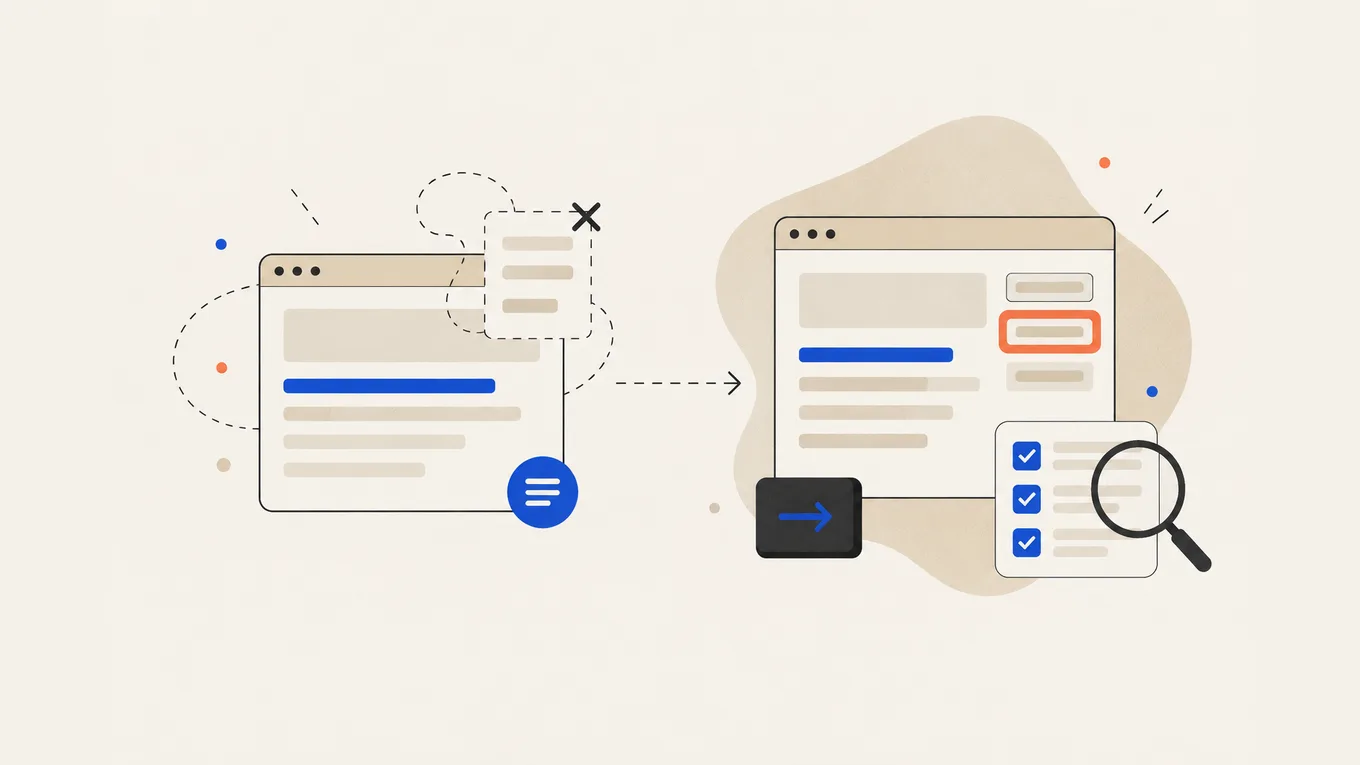
Um plugin consegue identificar imagens sem texto alternativo, contraste baixo e links vazios, além de corrigir algumas falhas do tema. Se você não consegue abrir um menu pelo teclado ou fechar um pop-up, alguém ainda precisa corrigir o tema.
Para a maioria dos sites, eu começaria pela versão gratuita do Equalize Digital Accessibility Checker. Você mesmo pode fazer um teste rápido com o teclado e passar os problemas do tema para um desenvolvedor em uma lista de correções.
Resposta rápida: os melhores plugins de acessibilidade para WordPress
| Plugin | Melhor para | Versão gratuita | Pago a partir de | Preço de renovação | Instalações ativas | Ponto fraco |
|---|---|---|---|---|---|---|
| Equalize Digital Accessibility Checker | Encontrar problemas enquanto você edita | Verificações ilimitadas de posts e páginas, 12 correções automáticas | US$ 190 por ano, 1 site | Renovação automática anual; nenhum desconto informado para o primeiro ano | 10.000+ | Produtos e tipos de conteúdo personalizados exigem o Pro |
| WP Accessibility | Correções gratuitas para falhas comuns de temas | O plugin inteiro é gratuito | Sem plano pago | Não se aplica | 60.000+ | Cobre falhas; não verifica suas páginas |
| Editoria11y | Dicas para quem escreve os posts | Gratuito, 50+ verificações de conteúdo | Licença de apoiador opcional | Anual, se você decidir apoiar | 1.000+ | Os relatórios só são preenchidos quando editores visitam as páginas |
| Web Accessibility by Elementor | Menu para visitantes e correções guiadas | Menu para visitantes, verificação de páginas até um limite | Elementor One: US$ 180 no primeiro ano, 1 site | US$ 228 por ano | 500.000+ | Exige uma conta Elementor; as correções com IA são pagas |
Os quatro começam grátis. Os verificadores encontram problemas e o WP Accessibility cobre algumas falhas do tema; nenhum deles torna um site acessível sozinho.
Você precisa mesmo de um plugin?
Duas ferramentas gratuitas de navegador testam qualquer página: a extensão WAVE (em inglês) da WebAIM e a auditoria Lighthouse nas ferramentas de desenvolvedor do Chrome. Uma página por vez basta para um site de cinco páginas. Ainda está escolhendo o tema? O diretório de temas do wordpress.org tem um filtro “Accessibility Ready”.
Os problemas que os scanners encontram são comuns. Na última análise anual da WebAIM das páginas iniciais do milhão de sites mais acessados, 95,9% tinham falhas detectáveis, e 96% dos erros caíam em seis tipos: contraste baixo, texto alternativo ausente, campos de formulário sem rótulo, links vazios, botões vazios e idioma da página não informado.
Um plugin vale a pena quando você publica com frequência e quer ver os problemas apontados onde você edita. Avalie por quatro pontos:
- Encontra ou corrige Um verificador aponta problemas; um plugin de correção muda o que o seu tema exibe.
- Onde a verificação roda As verificações do Accessibility Checker rodam no seu servidor e as do Editoria11y no seu navegador, sem limite de páginas. No scanner gratuito do Elementor, as páginas verificadas contam para um limite.
- O que os visitantes carregam O Accessibility Checker e o Editoria11y funcionam para usuários logados; um widget para visitantes adiciona um script a todas as páginas.
- Preço na renovação Confira o preço anual e o que para de funcionar se você não renovar.
Equalize Digital Accessibility Checker: melhor para encontrar problemas enquanto você edita
O Accessibility Checker verifica um post ou uma página quando você salva e mostra os problemas no editor, com notas explicando por que cada um importa e como corrigir.
O que se destaca:
- As verificações rodam no seu próprio servidor, sem cobrança por página nem limite de verificações. São mais de 40 verificações baseadas nas WCAG 2.2.
- A versão gratuita tem 12 correções com um clique, entre elas links para pular para o conteúdo, contorno de foco visível, rótulos para os campos de busca e de comentário e o idioma da página.
- Você pode ver cada problema destacado na própria página. O plugin também cria um rascunho de declaração de acessibilidade.
O ponto fraco:
- A versão gratuita verifica só posts e páginas. Produtos, tipos de conteúdo personalizados, páginas de arquivo e o relatório do site inteiro exigem o Pro.
- Alguém ainda precisa corrigir o código do tema ou do construtor de páginas.
Preço: gratuito. O Professional custa US$ 190 por ano para 1 site, o Small Business US$ 750 por ano (ou US$ 75 por mês) para 5 e o Agency US$ 2.250 por ano para 25. A renovação dos planos é automática. Os termos permitem mudar os preços com aviso prévio. Se a licença expirar, a versão gratuita continua funcionando, mas você perde acesso aos recursos Pro e ao suporte por e-mail. Na página de preços, é prometida uma garantia de reembolso de 30 dias. Já pelos termos do software, o reembolso só vale nos primeiros 30 dias se o plugin não funcionar como descrito na documentação. É preciso explicar o problema e comprovar que você desinstalou o plugin.
Dados: 10.000+ instalações ativas, última atualização em outubro, 4,9/5 no wordpress.org.
Não serve para: uma loja que precisa verificar as páginas de produto com orçamento zero; teste essas páginas com o WAVE.
WP Accessibility: as melhores correções gratuitas para falhas do tema
O WP Accessibility, de Joe Dolson, cobre falhas comuns dos temas e do próprio WordPress, com algumas ferramentas de verificação.
O que se destaca:
- Ele adiciona links para pular para o conteúdo, contorno de foco visível para navegação pelo teclado, o idioma da página e rótulos para os formulários de busca e de comentário. Também libera o zoom onde o tema bloqueia.
- Ele sinaliza imagens sem texto alternativo durante a edição e na Biblioteca de mídia. Também tem uma ferramenta para testar o contraste de cores.
O ponto fraco:
- O readme diz que ele não foi feito para deixar um site em conformidade com nenhuma diretriz de acessibilidade. Ele cobre falhas; não audita suas páginas.
- Algumas correções mudam a marcação no site inteiro; um usuário viu títulos de links sumirem em um site com Elementor. Ative as correções uma de cada vez e confira.
Preço: gratuito, com doação opcional.
Dados: 60.000+ instalações ativas, última atualização em outubro, 4,8/5 no wordpress.org.
Não serve para: descobrir o que está errado em todas as suas páginas; use junto com um verificador.
Editoria11y: o melhor verificador gratuito para quem escreve os posts
O Editoria11y mostra dicas na página para autores e editores logados enquanto eles leem uma página publicada ou editam um rascunho.
O que se destaca:
- Mais de 50 verificações de conteúdo em linguagem simples: texto alternativo como “imagem de” ou um nome de arquivo, links “clique aqui”, níveis de título pulados, links que abrem novas janelas sem avisar.
- As verificações rodam no navegador e os relatórios ficam no seu próprio servidor; segundo o desenvolvedor, nada vai para terceiros.
O ponto fraco:
- Os relatórios só são preenchidos quando editores logados visitam as páginas; a versão gratuita não rastreia o site.
- Ele verifica o conteúdo; testes de código do tema e de contraste vêm com a licença de apoiador paga.
Preço: gratuito. Segundo o desenvolvedor, vai continuar assim. Uma licença de apoiador opcional, cobrada por ano, adiciona testes para desenvolvedores e um rastreador. O preço está na página de licenças do desenvolvedor.
Dados: 1.000+ instalações ativas, última atualização em outubro, 5/5 com 5 avaliações no wordpress.org.
Não serve para: um site em que ninguém faz login com regularidade para escrever.
Web Accessibility by Elementor: melhor para quem quer um menu para visitantes e correções guiadas
O plugin gratuito do Elementor (antes One Click Accessibility, depois Ally) junta um menu para visitantes, um scanner de páginas com correções guiadas e um gerador de declaração de acessibilidade. Ele funciona em qualquer site WordPress, mas exige uma conta Elementor.
O que se destaca:
- O Accessibility Assistant verifica uma página com base nas WCAG 2.1 AA e orienta você na correção de cada problema, pelo WordPress ou pelo editor do Elementor.
- O menu para visitantes oferece modos de contraste, tamanho da fonte, pausa das animações e um guia de leitura.
O ponto fraco:
- As correções com IA e as correções no site inteiro são pagas. No plano gratuito, cada nova página verificada conta para um limite de verificações.
- Muitas avaliações de uma estrela citam avisos para fazer upgrade e um menu do Elementor depois da mudança de nome.
- Uma falha de segurança de gravidade alta foi corrigida em fevereiro na versão 4.1.0, então mantenha o plugin atualizado.
- O menu para visitantes muda a aparência da página para quem a visita; ele não corrige o tema em si.
Preço: o plugin é gratuito. Os recursos pagos vêm com o Elementor One: US$ 180 no primeiro ano, depois US$ 228 por ano, para 1 site, com o Editor Pro e outras ferramentas do Elementor. As verificações não gastam créditos. Cada correção com IA usa 20 dos 25.000 créditos mensais, mas o Elementor pode mudar esse consumo. A página do upgrade avulso exige login no Elementor, então não consegui ver o preço.
Dados: 500.000+ instalações ativas, última atualização em agosto, 2,9/5 no wordpress.org.
Não serve para: um site que não quer uma conta Elementor nem avisos de upgrade no painel.
E os overlays como accessiBe e UserWay?
Overlays são widgets, geralmente um ícone redondo no canto, vendidos como uma linha de código que deixa o site em conformidade. Eles mudam a página no navegador do visitante depois que ela carrega, adicionando rótulos, texto alternativo gerado por suposição e um menu de opções de exibição. O tema e o conteúdo originais continuam iguais.
Em 2025, a FTC mandou a accessiBe pagar US$ 1 milhão e a proibiu de afirmar, sem provas, que sua ferramenta automática consegue deixar qualquer site em conformidade com as WCAG. Na pesquisa da WebAIM de 2021 com profissionais de acessibilidade, cerca de dois em cada três avaliaram essas ferramentas como pouco ou nada eficazes.
Um widget também é mais um script em todas as páginas; um dono de site no Reddit descobriu que um widget quebrou o layout no celular. Não recomendo nenhum overlay aqui.
O que nenhum plugin consegue corrigir: um teste com o teclado que você mesmo pode fazer
Scanners leem o código da página; eles não conseguem dizer se alguém sem mouse consegue usar o seu menu. Faça isto na página inicial, em uma página com formulário e, se for uma loja, em um produto e no checkout:
- Clique na barra de endereço e pressione Tab. A cada vez que pressionar a tecla, você deve ver em qual elemento está. Muitas vezes, o primeiro é um link “Skip to content”.
- Pressione Tab até chegar ao menu. Você deve conseguir acessar todos os links, e os submenus devem abrir com Enter ou com as setas.
- Abra um pop-up, um banner de cookies ou um menu mobile. Você deve chegar aos botões dele, fechá-lo pelo teclado (Esc muitas vezes funciona) e voltar para a página.
- Preencha um formulário só com o teclado e envie uma mensagem de teste com um erro. O erro deve ser explicado em palavras, não apenas indicado em vermelho.
- Em uma loja, adicione um produto ao carrinho e chegue ao checkout sem o mouse.
- Aumente o zoom para 200% e abra o site no celular. O texto não deve se sobrepor nem ser cortado, e nenhum widget deve cobrir o conteúdo.
Essa é uma verificação inicial, não uma auditoria. O próximo passo é testar com um leitor de tela (o VoiceOver vem nos Macs e iPhones, o NVDA é gratuito no Windows) ou recorrer a um auditor.
Qual combina com o seu site
- Se você tem um blog ou um site de empresa feito de posts e páginas, use a versão gratuita do Accessibility Checker.
- Se você tem uma loja ou quer o site inteiro em um relatório, use o Accessibility Checker Professional. A partir de quatro sites, o Small Business (US$ 750 para 5) custa menos que quatro licenças separadas (US$ 760).
- Se várias pessoas escrevem posts, adicione o Editoria11y para que elas vejam dicas nas páginas que leem.
- Se falta ao seu tema um link para pular para o conteúdo ou contorno de foco e você não usa as correções do verificador, adicione o WP Accessibility.
- Se você já usa o Elementor One e quer um menu para visitantes com correções guiadas por IA, use o Web Accessibility by Elementor.
Para um site pequeno típico, eu instalaria a versão gratuita do Accessibility Checker, faria o teste com o teclado e só adicionaria um segundo plugin para uma falha que o primeiro não cobre.
Configuração do Accessibility Checker: o que conferir
- Verifique as páginas que as pessoas usam, não só a inicial Salve suas páginas principais, um post típico e sua página de contato para que cada uma tenha um relatório. Páginas de produto exigem o Pro ou o WAVE.
- Ative cada correção em um plugin só Com o WP Accessibility também instalado, ative o link para pular para o conteúdo ou o contorno de foco em um dos dois, não nos dois.
- Organize o relatório conforme o local da correção Você corrige o texto alternativo, os títulos, o texto dos links e os cabeçalhos de tabela no editor. Cores do tema, menus, estilos de foco e botões de ícone vazios precisam ser corrigidos no tema ou no construtor de páginas. Problemas dentro de um formulário, slider ou banner de cookies vão primeiro para o desenvolvedor daquele plugin, como a própria Equalize Digital sugere.
- Faça uma lista curta com as correções restantes Para cada problema de tema ou plugin, anote a URL da página, o que o relatório diz, onde o problema aparece na página e o que deveria acontecer: “o menu abre com Enter e fecha com Esc”. Adicione capturas de tela ou a exportação em CSV disponível no Small Business.
- Confira a correção e depois confira de novo manualmente Verifique de novo, repita o teste com o teclado e dispense os itens revisados com uma nota explicando o motivo.
Prefere que alguém corrija para você?
Peça a um desenvolvedor para fazer as correções se o relatório apontar problemas no tema ou no construtor de páginas, se você usar um construtor de páginas e não conseguir acessar o código HTML ou se o checkout falhar no teste com o teclado.
Um desenvolvedor WordPress no Fiverr Marketplace pode trabalhar na sua lista de correções: estilos de foco, cores do tema, rótulos de menus e botões. Pequenas correções de tema começam a partir de cerca de R$ 160 antes da taxa de serviço do Fiverr; uma auditoria completa ou uma lista longa geralmente custa mais.
Antes de compartilhar acessos, leia como contratar alguém para correções de tema e CSS: o que enviar, que acesso dar e como conferir o trabalho.
Resumo
Os melhores plugins de acessibilidade para WordPress encontram problemas e cobrem algumas falhas do tema; menus, pop-ups e cores do tema ainda precisam de uma pessoa. Para a maioria dos sites, isso significa a versão gratuita do Accessibility Checker, um teste com o teclado e uma lista de correções curta para o tema. Se você prefere não corrigir o tema você mesmo, comece com um pedido pequeno baseado nessa lista.
Perguntas frequentes
Um plugin de acessibilidade vai deixar meu site em conformidade com a ADA ou as WCAG?
Não. A Equalize Digital, o WP Accessibility e o Elementor afirmam que seus respectivos plugins, sozinhos, não deixam um site totalmente acessível nem em conformidade. Um verificador encontra parte dos problemas com base nas WCAG A e AA. O restante depende de corrigir o conteúdo e o tema e fazer verificações manuais.
Um plugin de acessibilidade pode me proteger de um processo?
Nenhum plugin é garantia. Corrija o que as verificações e o teste com o teclado encontrarem, guarde um registro do que foi corrigido e quando, e publique uma declaração de acessibilidade. Se você receber uma notificação extrajudicial, fale com um advogado antes de pagar por qualquer ferramenta.
A versão gratuita do Accessibility Checker é suficiente?
Para um blog ou um site de empresa feito de posts e páginas, muitas vezes sim: verificações ilimitadas e 12 correções. O Professional, US$ 190 por ano para um site, acrescenta produtos, tipos de conteúdo personalizados, páginas de arquivo e um relatório do site inteiro.
Um plugin de acessibilidade vai deixar meu site mais lento?
Um verificador não deveria deixar o site mais lento para quem o visita. Segundo a Equalize Digital, o Accessibility Checker não carrega nada para visitantes não logados, a menos que você ative uma correção. Já o Editoria11y roda para editores logados. Um widget para visitantes carrega em todas as páginas, então teste com o PageSpeed antes e depois de instalar um.