Die besten WordPress Cache Plugins
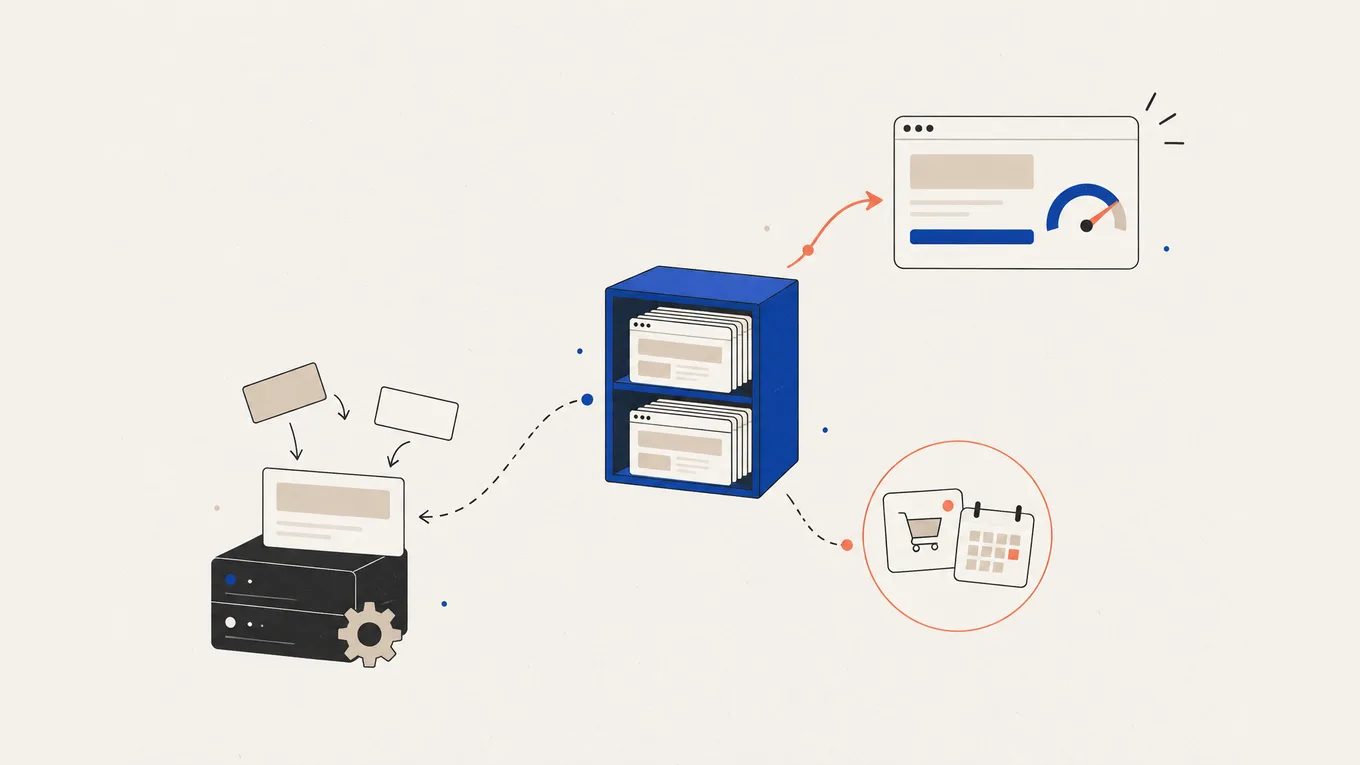
PageSpeed zeigt Rot, und jede Antwort im Forum sagt dasselbe: Installier ein Cache-Plugin. Das beste WordPress Cache Plugin passt zu dem, was dein Server schon macht. Auf LiteSpeed-Hosting fängst du mit dem kostenlosen LiteSpeed Cache an. Nutze bei einem Hoster mit eigenem Seiten-Cache nur dann zusätzlich ein Plugin, wenn der Hoster das in seiner Anleitung vorsieht. Überall sonst sparen dir WP Rocket oder FlyingPress Zeit bei der Einrichtung, WP Super Cache kostet nichts, und NitroPack erledigt die Optimierung in der Cloud.
So würde ich den Cache bei deinem Hoster einrichten, damit Warenkorb-, Buchungs- und Login-Seiten weiter funktionieren. Du erfährst auch, wie du das einrichten lassen kannst.
Kurze Antwort: die besten WordPress Cache Plugins
| Plugin | Am besten für | Kostenlose Version | Kostenpflichtig ab (erstes Jahr, 1 Website) | Preis bei Verlängerung | Wo der Seiten-Cache funktioniert | Haken |
|---|---|---|---|---|---|---|
| LiteSpeed Cache | Seiten auf LiteSpeed-Hosting | Ja, das ganze Plugin | Kostenlos | Kostenlos | Auf LiteSpeed-Servern oder über das CDN von QUIC.cloud | Anderswo funktionieren nur die Optimierungstools |
| WP Rocket | Wenig Aufwand bei der Einrichtung | Nein (14 Tage Testphase) | Etwa 60 $ pro Jahr | Nicht auf der Preisseite; verlängert sich automatisch | Bei den meisten Hostern; bei WP Engine, Kinsta und einigen anderen Hostern schaltet das Plugin seinen Seiten-Cache ab | Cloud-Funktionen enden 15 Tage nach Ablauf der Lizenz |
| FlyingPress | Seiten- und Bildoptimierung in einer Lizenz | Nein (14 Tage Testphase) | 59 $ pro Jahr | Nicht angegeben; verlängert sich automatisch | Bei den meisten Hostern | Die meisten Optimierungen enden, wenn die Lizenz ausläuft |
| WP Super Cache | Ein kostenloser Seiten-Cache auf einfachem Shared Hosting | Ja | Kostenlos | Kostenlos | Bei den meisten Hostern; bei WP Engine nicht erlaubt | Nur Seiten-Cache, keine Dateioptimierung |
| NitroPack | Die Optimierung an einen Cloud-Dienst abgeben | Ja, 1.000 Seitenaufrufe pro Monat | 84 $ pro Jahr (Starter, 8.000 Seitenaufrufe pro Monat) | Nicht angegeben | Bei jedem Hoster, da er in NitroPacks eigener Cloud läuft | Nach Überschreiten des Seitenaufruf-Limits stoppt die Optimierung bis zum nächsten Abrechnungszeitraum, außer du legst ein Budget für zusätzliche Seitenaufrufe fest |
Preise zum Zeitpunkt, an dem ich das schreibe, ohne Steuern.
Bei Hostinger oder einem anderen LiteSpeed-Hoster fängst du mit LiteSpeed Cache an. Auf einfachem Shared Hosting ist WP Super Cache ein kostenloser Einstieg. WP Rocket bringt gegen eine Jahresgebühr Dateioptimierung dazu, und FlyingPress zusätzlich Bildkomprimierung.
Brauchst du überhaupt ein Cache‑Plugin?
Ein Seiten-Cache speichert eine fertige Seite, damit der Server sie nicht für jeden Besucher neu aufbaut. Ein Objekt-Cache speichert Ergebnisse von Datenbankabfragen im Arbeitsspeicher. Ein CDN liefert Kopien von Servern in der Nähe des Besuchers aus. Diese Caches erfüllen unterschiedliche Aufgaben; hier geht es darum, welchen Seiten-Cache du nutzt.
Frag vor dem Kauf deinen Hoster, auf welchem Webserver deine Seite läuft und ob dein Tarif Seiten schon cacht. Der Cache Manager von Hostinger steuert zum Beispiel den LiteSpeed-Server-Cache und erneuert ihn alle 30 Minuten. WP Engine betreibt einen eigenen Seiten-Cache und führt Cache-Plugins wie W3 Total Cache und WP Super Cache auf seiner Liste nicht erlaubter Plugins.
Wenn dein Hoster Seiten schon cacht, brauchst du eventuell nur Dateioptimierung oder gar nichts. Wenn nicht, kommt es darauf an, welcher Cache zu deinem Server passt, welche Seiten sich ausschließen lassen und welche Lizenzbedingungen gelten:
- Passend zum Server LiteSpeed Cache braucht einen LiteSpeed-Server oder QUIC.cloud, um Seiten zu cachen. Die anderen laufen bei den meisten Hostern, sofern deren Regeln es erlauben.
- Vorgaben des Hosters zur Kombination Nutze nur den Seiten-Cache, den dein Hoster empfiehlt. Kombiniere ihn nur dann mit einem Plugin, wenn die Anleitung des Hosters das vorsieht.
- Warenkorb, Login und Buchung ausschließen Seiten, deren Inhalt sich von Besucher zu Besucher unterscheidet, dürfen nicht im Cache landen.
- Ablauf der Lizenz Manche Plugins cachen weiter; andere verlieren die meisten Optimierungen.
LiteSpeed Cache: die beste kostenlose Wahl auf LiteSpeed‑Hosting
LiteSpeed Cache ist ein kostenloses Plugin, das den in LiteSpeed-Webservern eingebauten Cache steuert. Es ist auf mehr als 7 Millionen Websites aktiv.
Was auffällt:
- Das Plugin ist kostenlos, einschließlich Seiten-Cache und CSS/JS-Tools. Es unterstützt auch einen Objekt-Cache, sofern dein Hoster einen bereitstellt. Bild- und Seitenoptimierung in der Cloud laufen über QUIC.cloud mit einem kostenlosen Kontingent.
- Beim LiteSpeed-Hosting speichert der Webserver selbst die gecachten Seiten und liefert sie aus. Das Plugin teilt ihm mit, wann er den Cache leeren soll.
- Die Server von Hostinger laufen mit LiteSpeed, deshalb passt das Plugin dort ohne zusätzliche Dienste.
Nachteil:
- Ohne LiteSpeed-Server stehen dir laut Doku nur die Optimierungsfunktionen zur Verfügung. Zum Cachen brauchst du dann das CDN von QUIC.cloud, einen separaten Dienst mit kostenlosem Tarif.
- Es gibt viele Einstellungen. Auf Reddit berichten Website-Betreiber, dass das Plugin nichts brachte, bis sie prüften, ob ihr Server überhaupt mit LiteSpeed lief.
Preis: kostenlos auf wordpress.org. Bild- und Seitenoptimierung von QUIC.cloud laufen mit einem kostenlosen Kontingent, darüber gibt es bezahlte Tarife.
Auf wordpress.org: 7.000.000+ aktive Installationen, aktualisiert am 20. Oktober, Bewertung 4,8 von 5.
Nicht für: eine Website bei einem Apache- oder Nginx-Hoster, wenn du keinen weiteren Dienst davorschalten willst.
WP Rocket: die beste kostenpflichtige Wahl, wenn du wenig einstellen willst
WP Rocket ist ein kostenpflichtiges Cache- und Optimierungs-Plugin, das laut seinen Entwicklern die meisten Einstellungen schon beim Aktivieren vornimmt.
Was auffällt:
- Seiten-Cache, Preload, Lazy Load, verzögertes JavaScript und das Entfernen von ungenutztem CSS in einem Plugin.
- Die Doku beschreibt die Einrichtung bei vielen Hostern. Bei WP Engine, Kinsta, Pressable und WordPress.com schaltet das Plugin seinen eigenen Seiten-Cache ab; die Dateioptimierung bleibt aktiv. WP Rocket ist das einzige Cache-Plugin, das WordPress.com erlaubt.
- Wenn eine Lizenz endet, cacht das Plugin weiter.
Nachteil:
- Keine kostenlose Version und kein Verlängerungspreis auf der Preisseite. Die automatische Verlängerung ist standardmäßig aktiv; WP Rocket schickt dir den Betrag 15 Tage vorher per E-Mail.
- „Ungenutztes CSS entfernen“ läuft auf den Servern von WP Rocket, die deine Seite erreichen müssen; der Bot-Schutz von Cloudflare oder ein Sicherheits-Plugin kann das blockieren. Wenn die Lizenz abläuft, enden Updates und Support sofort, und diese Cloud-Funktionen 15 Tage später.
Preis: Single kostet bei jährlicher Abrechnung 5 $ im Monat (etwa 60 $) für eine Website, Plus 10 $ im Monat für drei, Multi 25 $ im Monat für 50. Außerhalb der USA zeigt die Preisseite eventuell deine lokale Währung. Eine Laufzeit von drei Jahren wird mit Rabatt im Voraus abgerechnet. Nach der 14-tägigen Testphase wird automatisch abgebucht, wenn du nicht kündigst. Diese erste Abbuchung nach einer Testphase ist laut Erstattungsrichtlinie nicht erstattungsfähig. Käufe ohne Testphase, Upgrades und jährliche Verlängerungen können innerhalb von 14 Tagen erstattet werden.
Nicht für: eine Seite auf LiteSpeed-Hosting, die schon LiteSpeed Cache nutzt, oder alle, die ein kostenloses Tool brauchen.
FlyingPress: am besten für Seiten‑ und Bildoptimierung in einer Lizenz
FlyingPress ist ein kostenpflichtiges Cache-Plugin mit Seitenoptimierung in der Cloud und Bildkomprimierung in jedem Tarif.
Was auffällt:
- Alle Tarife bieten dieselben Funktionen und unterscheiden sich nur in der Anzahl der Websites.
- Bildkomprimierung und Umwandlung in WebP oder AVIF sind inklusive, sodass du eventuell kein separates Bild-Plugin brauchst.
- Es cacht den Shop, während Warenkorb und Kasse dynamisch bleiben. Staging-Domains belegen keinen Lizenzplatz.
Nachteil:
- Laut Doku benötigen die meisten Optimierungen die Verarbeitung in der Cloud. Sie funktionieren nicht mehr, wenn deine Lizenz abläuft oder die Verlängerung fehlschlägt.
- Erstattungen: 100 % innerhalb von 24 Stunden nach einer Abbuchung, 80 % bis 7 Tage, danach keine.
Preis: Starter 59 $ pro Jahr für eine Website, Pro 109 $ für drei, Business 229 $ für 25, Unlimited 279 $. Die Tarife verlängern sich jedes Jahr automatisch; ein Verlängerungspreis ist nicht angegeben. Nach der 14-tägigen Testphase wird abgebucht, wenn du nicht kündigst. FlyingPress schickt 30 Tage vor jeder Verlängerung eine Erinnerung per E-Mail.
Redis als Objekt-Cache braucht einen Hoster, der Redis betreibt, und FlyingCDN wird separat abgerechnet.
Nicht für: alle, die dieselben Optimierungen behalten wollen, wenn sie nicht mehr zahlen.
WP Super Cache: der beste kostenlose Seiten‑Cache auf einfachem Shared Hosting
WP Super Cache ist ein kostenloses Seiten-Cache-Plugin von Automattic, der Firma hinter WordPress.com.
Was auffällt:
- Es erledigt eine Aufgabe: Es speichert Seiten als statische Dateien und liefert sie an Besucher aus, die nicht eingeloggt sind.
- Laut dem Caching-Leitfaden von WooCommerce lässt es Warenkorb, Kasse und Kontoseiten standardmäßig aus.
Nachteil:
- Keine Optimierung von Dateien, CSS oder Bildern. Eine Seite mit vielen Skripten lädt also weiterhin große Datenmengen.
- Es steht auf der Liste nicht erlaubter Plugins von WP Engine, und bei einem Hoster mit eigenem Seiten-Cache kommt eine zweite Ebene dazu, die du nicht brauchst.
Preis: kostenlos auf wordpress.org.
Auf wordpress.org: 1.000.000+ aktive Installationen, aktualisiert am 30. September, Bewertung 4,3 von 5.
Nicht für: Websites, deren schlechte Messwerte an Skripten und Bildern liegen statt an der Antwortzeit des Servers.
NitroPack: am besten, wenn ein Cloud‑Dienst die Optimierung übernimmt
NitroPack ist ein Cloud-Dienst mit einem WordPress-Plugin, das ihn anbindet, und gehört seit 2024 zu WP Engine.
Was auffällt:
- Cache, Bildoptimierung und CDN laufen bei NitroPack, deshalb funktioniert der Dienst bei jedem Hoster.
- Ein kostenloser Tarif deckt 1.000 Seitenaufrufe und 1 GB CDN-Traffic im Monat ab.
Nachteil:
- Die Preise richten sich nach den Seitenaufrufen. Sobald du das Limit überschreitest, optimiert NitroPack bis zum nächsten Abrechnungszeitraum nicht mehr. Das lässt sich mit einem Budget für zusätzliche Seitenaufrufe vermeiden.
- Downgrades sind nicht möglich, und das Deinstallieren des Plugins kündigt das Abo nicht. Ein gekündigter bezahlter Tarif läuft bis zum nächsten Abrechnungsdatum, dann schaltet sich der Dienst ab.
Preis: Starter 7 $ im Monat bei jährlicher Abrechnung (84 $) oder 8 $ bei monatlicher Zahlung für eine Seite und 8.000 Seitenaufrufe; Plus 18 $ im Monat bei jährlicher Abrechnung (22 $ monatlich) für 40.000 Seitenaufrufe, mit Cache-Optimierung für den Warenkorb. 14 Tage Geld-zurück-Garantie.
Auf wordpress.org: 90.000+ aktive Installationen, aktualisiert am 25. September, Bewertung 4,3 von 5.
Nicht für: eine viel besuchte Website mit knappem Budget, die bei wachsendem Traffic einen höheren Tarif braucht.
Welches Plugin zu deiner Seite passt
Wähl das Setup, das dein Hoster unterstützt:
- Hostinger oder ein anderer LiteSpeed-Hoster: Nutze LiteSpeed Cache. Bei Hostinger kannst du den Cache Manager zusätzlich anlassen und nach Änderungen beide leeren.
- Ein Hoster mit eigenem Seiten-Cache (Speed Optimizer von SiteGround, Managed Hoster): Behalte den Cache des Hosters. Wenn du WP Rocket dazunimmst, folge der Anleitung von WP Rocket für diesen Hoster; für SiteGround steht dort, dass Dynamic Caching an und dateibasiertes Caching aus bleiben soll.
- WP Engine, Kinsta, Pressable oder WordPress.com: Der Hoster cacht die Seiten. WP Rocket kann dort mit abgeschaltetem Seiten-Cache Dateioptimierung ergänzen.
- Einfaches Shared Hosting ohne Seiten-Cache: WP Super Cache kostenlos, WP Rocket für Dateioptimierung mit wenig Einrichtung oder FlyingPress, wenn du in derselben Lizenz auch Bildkomprimierung willst.
- Du willst gar keine Einstellungen anfassen: NitroPack, wenn ein Tarif deine Seitenaufrufe abdeckt.
Für eine typische kleine Firmenseite bei einem Hoster ohne eigenen Cache würde ich mit WP Rocket anfangen.
Cache einrichten: Darauf kommt es an
- Besucherspezifische Seiten vom Cache ausschließen Laut WooCommerce müssen Warenkorb, Kasse und Mein Konto dynamisch bleiben. Viele Cache-Plugins schließen diese Seiten laut Leitfaden standardmäßig aus, aber prüf das in den Einstellungen.
- Cache-Anleitungen deiner anderen Plugins befolgen Eine gecachte Buchungsseite kann einen abgelaufenen Sicherheitscode enthalten. Deshalb kann ein Buchungs-Plugin verlangen, dass du seine Kalenderseite vom Cache ausschließt. MemberPress nennt eigene Seiten, die ausgeschlossen werden müssen. Bei Kurswebsites solltest du als eingeloggter Teilnehmer testen.
- Extras einzeln einschalten Verzögertes JavaScript und das Entfernen von CSS machen Seiten schneller, können aber auch dazu führen, dass ein Formular, ein Slider oder ein Buchungs-Widget nicht mehr funktioniert. Schalte jede Funktion einzeln ein, prüf die Seite und mach dann weiter.
- Caches in sicherer Reihenfolge wechseln Mach ein Backup, schalte den Cache des alten Plugins ab, richte das neue nach der Anleitung deines Hosters ein und leere dann jede Ebene: Plugin, Hoster und CDN. Teste Updates von Cache-Plugins zuerst auf einer Staging-Kopie. Selbst bekannte Cache-Plugins haben schon Updates veröffentlicht, mit denen Websites unter einer neuen WordPress-Version nicht mehr funktionierten, bis eine Korrektur erschien.
- Ergebnis prüfen Lass den Labortest von PageSpeed vorher und nachher auf derselben Seite laufen; Daten echter Besucher decken 28 Tage ab und hinken deshalb hinterher. Prüf dann, ob die Seite aus dem Cache kommt (wie das geht, steht in der Doku des jeweiligen Plugins), ob die Cloud-Aufgaben fertig sind und ob eine Testbestellung, eine Buchung oder ein Mitglieder-Login funktioniert, ausgeloggt und eingeloggt. Mach das, bevor die Testphase oder die Erstattungsfrist endet.
Trotz Cache noch langsam?
Ein Cache beschleunigt den Aufbau der Seite; er verringert nicht die Datenmenge, die sie lädt. Bilder mit großen Dateien müssen komprimiert werden. FlyingPress bringt diese Funktion mit; bei den anderen Plugins ergänzt du sie mit einem Bild-Plugin. Zu viele Skripte auf jeder Seite sind ein Fall für ein Plugin zur Skriptsteuerung wie Perfmatters (29,95 $ pro Jahr für eine Seite). Wenn der Server selbst langsam antwortet, lies, ob dein Shared Hosting der Engpass ist.
Lieber einrichten lassen?
Lass den Cache einrichten, wenn in deinem Shop laufend Bestellungen eingehen, die Website nach dem Einschalten einer Optimierung nicht mehr funktioniert oder du Cache-Ausnahmen nicht Seite für Seite testen willst. Ein Speed-Spezialist misst die Ladezeit, richtet den Cache ein, den dein Hoster unterstützt, schließt dynamische Seiten vom Cache aus und zeigt dir den Vorher-nachher-Vergleich.
Für das Briefing und die Prüfung bei der Abnahme lies, was es meist kostet, WordPress schneller zu machen. Weitere Speed-Tools findest du in meinen Speed-Empfehlungen auf der Empfehlungsseite.
Zusammenfassung
Das beste WordPress Cache Plugin ist das, das dein Server nutzen kann: LiteSpeed Cache auf LiteSpeed-Hosting, der eigene Cache des Hosters, wo es einen gibt, und sonst WP Rocket, FlyingPress oder WP Super Cache. Das Risiko liegt in der Einrichtung, nicht im Kauf: Warenkorb-, Buchungs- und Mitgliederseiten müssen weiter funktionieren. Teste sie, bevor deine Testphase endet.
Häufige Fragen
Reicht ein kostenloses Cache-Plugin?
Ja, wenn es zu deinem Server passt. LiteSpeed Cache bietet auf LiteSpeed-Hosting alle Funktionen kostenlos. WP Super Cache bietet bei anderen Hostern einen kostenlosen Seiten-Cache. Ein kostenpflichtiges Plugin lohnt sich, wenn du auch Dateioptimierung willst (und bei FlyingPress Bildkomprimierung), ohne alles einzeln selbst einzurichten.
Was passiert, wenn eine kostenpflichtige Cache-Lizenz abläuft?
Das hängt vom Plugin ab. WP Rocket cacht weiter; Updates und Support enden mit Ablauf der Lizenz, die Cloud-Funktionen 15 Tage später. Laut FlyingPress funktionieren die meisten Optimierungen dann nicht mehr. NitroPack ist ein Dienst: Ein gekündigter kostenpflichtiger Tarif läuft bis zum nächsten Abrechnungsdatum. Danach wird der Dienst abgeschaltet.
Kann ich ein Cache-Plugin mit Cloudflare nutzen?
Ja, wenn du Cloudflare nach der Anleitung des Plugins einrichtest. Der Bot-Schutz von Cloudflare kann Cloud-Funktionen wie das Entfernen von ungenutztem CSS bei WP Rocket blockieren. Wenn Cloudflare auch deine Seiten cacht, leere diesen Cache zusammen mit dem Plugin-Cache. Halte dich an die Cloudflare-Anleitung des Plugins, statt immer weitere Regeln hinzuzufügen.
Verbessert ein Cache-Plugin meinen PageSpeed-Score?
Es hilft, die Antwortzeit des Servers zu verkürzen und wiederholte Berechnungen zu vermeiden. Große Bilddateien, Skripte und ein langsamer Hoster wirken sich aber weiterhin auf den Score aus. Lass den Labortest vorher und nachher auf derselben Seite laufen, um zu sehen, was sich geändert hat.