WooCommerce‑Entwickler beauftragen: Checkout, Zahlung und Versand reparieren lassen
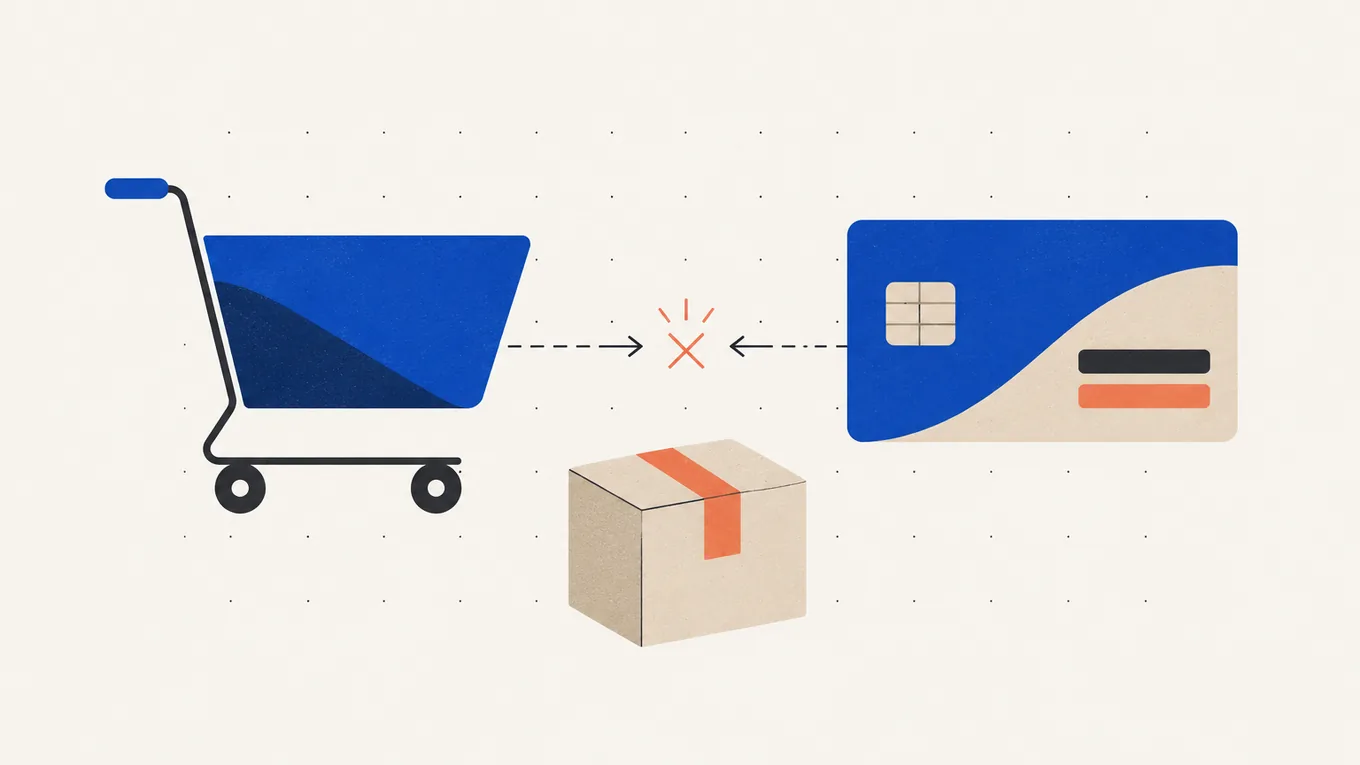
Kunden sagen, sie haben bezahlt, aber in WooCommerce taucht keine Bestellung auf. Beim Button „Zahlungspflichtig bestellen“ dreht sich die Ladeanzeige endlos, oder Käufer sehen „Es wurden keine Versandoptionen gefunden“ und gehen wieder.
Der Rest des Shops sieht vielleicht ganz normal aus, während dir Verkäufe entgehen. Du weißt womöglich nicht, ob ein Zahlungs-Plugin, das Theme oder ein Update dahintersteckt, oder ob einem Kunden bereits Geld abgebucht wurde.
Ich zeige dir, was du in zehn Minuten prüfen kannst und worauf du achtest, wenn du einen WooCommerce-Entwickler beauftragen willst, ohne laufende Bestellungen zu riskieren oder deine Zahlungs-Logins herzugeben.
Warum Checkout, Zahlung oder Versand in WooCommerce ausfallen
Die meisten Checkout-Probleme beginnen nach einer Änderung: einem Update, einem neuen Plugin oder einer Einstellung, die jemand geändert hat. Deine Bestellungen und Kundendaten sind meist noch da, und sobald die Ursache klar ist, lässt sich das Problem oft mit einer kleinen Änderung beheben.
Die Ursachen, auf die ich am häufigsten stoße:
- Update-Konflikt Ein Update von WooCommerce, dem Theme oder einem Plugin verträgt sich nicht mehr mit einem anderen Plugin. Der Checkout hängt, zeigt einen Fehler, oder der Button tut gar nichts.
- Checkout-Block und ältere Plugins Neuere Shops nutzen den Checkout-Block statt der klassischen Checkout-Seite. Manche Zahlungs- und Checkout-Plugins funktionieren nur mit der klassischen Seite, und dann verschwindet eine Zahlungsart aus dem Checkout.
- Zahlungsanbieter meldet sich nicht zurück Stripe oder PayPal bucht das Geld ab, kann deinem Shop aber nichts davon mitteilen, oft nach einem Umzug auf eine neue Domain. Dem Kunden wurde das Geld abgebucht, aber die Bestellung bleibt auf „Bezahlung ausstehend“.
- Einrichtung der Versandzonen Die Adresse des Kunden passt zu keiner Versandzone, oder die Zone hat keine aktive Versandmethode. Fehlende Gewichtsangaben bei Produkten können außerdem dazu führen, dass gewichtsbasierte Versandkosten nicht richtig berechnet werden.
- Caching von Warenkorb und Checkout Ein Caching- oder Optimierungs-Plugin speichert die Warenkorb- und Checkout-Seite wie jede andere Seite. Warenkörbe leeren sich von selbst, oder im Checkout stehen die Daten eines anderen Kunden.
Wenn die ganze Website einen kritischen Fehler oder eine weiße Seite zeigt, nicht nur der Checkout, ist das eine größere Aufgabe: wie du eine kaputte WordPress-Seite reparieren lässt.
Probier das zuerst (10 Minuten)
Diese Checks ändern nichts an deinen Shop-Einstellungen. Sie helfen dir oder einem Entwickler zu sehen, wo die Bestellung hängen bleibt.
- Mach selbst eine Testbestellung. Kauf ein günstiges Produkt mit deiner eigenen Karte, am Computer und am Handy. Notier dir, an welcher Stelle die Bestellung hängen bleibt und welche Fehlermeldung genau erscheint. Erstatte die Bestellung danach.
- Lies die Bestellnotizen und die Protokolle. Öffne die fehlgeschlagene oder offene Bestellung und lies die Notizen rechts. Geh dann zu WooCommerce → Status → Protokolle und such nach einem fatal-errors-Protokoll oder dem Protokoll deines Zahlungs-Plugins von diesem Tag.
- Gleich die Zahlung mit deinem Zahlungs-Dashboard ab. Such dieselbe Zahlung in Stripe oder PayPal. Wenn das Geld angekommen ist, die Bestellung aber noch offen ist, meldet der Anbieter die Zahlung nicht an den Shop zurück. Bitte den Kunden nicht, noch einmal zu zahlen, bevor du das geprüft hast.
- Bei Versandfehlern: prüf die Zonen. Geh zu WooCommerce → Einstellungen → Versand → Versandzonen. Stell sicher, dass die Adresse des Kunden zu einer Zone passt und diese Zone mindestens eine aktive Versandmethode hat.
Schalte im Live-Shop nicht ein Plugin nach dem anderen ab, um die Ursache zu finden. Jeder Kunde bekommt jeden Schritt mit. Dieser Test gehört auf eine Staging-Kopie.
Hol dir sofort Hilfe, wenn Kunden Geld abgebucht wird, ohne dass eine Bestellung angelegt wird, wenn gar keine Zahlungsart funktioniert oder wenn dein Shop jeden Tag Bestellungen bekommt.
Wenn du so die Ursache nicht gefunden hast oder du die Shop-Einstellungen lieber nicht anfassen willst, hör hier auf. Jede weitere Änderung macht dem Entwickler die Arbeit schwerer. Der nächste Schritt: entscheiden, wer es repariert.
Wo du einen Entwickler findest
Für ein klares Problem mit Checkout, Zahlung oder Versand in einem kleinen oder mittleren Shop empfehle ich Fiverr Pro. Fiverr prüft bei Pro-Freelancern persönlich die Erfahrung, das Portfolio und die bisherige Arbeit für Kunden, bevor sie das Pro-Abzeichen bekommen. Ich arbeite selbst auf Fiverr und weiß daher, wie Bestellungen, Zahlungen und Bewertungen dort laufen.
| Wie du zahlst | Festpreis pro Paket, vor der Bestellung sichtbar |
|---|---|
| Typischer Preis für diese Aufgabe | 94-140 € für ein Problem, 234-421 € für ein schwierigeres |
| Wie schnell es losgeht | Sofort bestellbar; die meisten Reparaturen sind in 1-3 Tagen fertig |
| Dein Geld | Liegt bei Fiverr, bis die Bestellung abgeschlossen ist |
| Wen du beauftragst | Einen Pro-Freelancer, von Fiverr geprüft |
| Am besten für | Einen kaputten Checkout, eine Zahlungsart oder eine Versandregel |
| Wohin | Pro auf Fiverr finden |
Was es kostet
Der Preis hängt davon ab, wie viele Probleme der Anbieter behebt und wie gründlich er den Shop dabei testet. Zum Zeitpunkt dieses Artikels lassen sich die Preise bei Fiverr Pro für WooCommerce-Reparaturen in drei Stufen einteilen:
| Die Aufgabe | Typischer Preis bei Fiverr Pro | Was meist drin ist |
|---|---|---|
| Ein einfaches Problem | 94-140 € | Ein Fehler im Warenkorb, im Checkout oder auf der Produktseite oder ein Plugin-Konflikt, oft Lieferung in 1 Tag |
| Ein komplexes Problem oder zwei, drei einfache | 234-421 € | Ein schwierigerer Checkout- oder Zahlungsfehler oder ein paar kleine, mit Tests, 1-2 Tage |
| Checkout- und Zahlungsprobleme mit vollständigen Tests | ab 421 € | Bis zu drei Probleme, auch Zahlungs- und Plugin-Konflikte und fatale Fehler, kompletter Test des Bestellablaufs, 2-3 Tage |
Fiverr berechnet beim Bezahlen außerdem eine kleine Servicegebühr. Schnellere Lieferung kostet meist extra.
Was bei günstigen Paketen meist fehlt
Ein Basic-Paket kann für einen klaren Fehler genau richtig sein, hat aber den geringsten Leistungsumfang, den ein Anbieter im Programm hat. Lies vor der Bestellung, was es abdeckt, denn oft fehlt:
- eine Testbestellung vom Warenkorb bis „In Bearbeitung“ nach der Reparatur
- ein Test am Handy und mit jeder Zahlungsart, die du anbietest
- die Suche nach der Ursache, damit das nächste Update es nicht wieder kaputtmacht
- eine Staging-Kopie, damit die Reparatur nicht an echten Kunden ausprobiert wird
- die Prüfung der Bestellungen, die hängen geblieben sind, während der Checkout kaputt war
Wenn Kunden Geld abgebucht wurde, aber keine Bestellung auftauchte, würde ich mindestens das mittlere Paket nehmen. Der Verkäufer muss dann Zahlungen den Bestellungen zuordnen, nicht nur den Button reparieren.
So gibst du sicher Zugang
Dein Shop speichert Namen, Adressen und bisherige Bestellungen deiner Kunden und ist mit deinen Zahlungskonten verbunden. Gib dem Entwickler nur die Zugriffsrechte, die er für die Aufgabe braucht. Nutze dafür Konten, die du kontrollierst, und entzieh den Zugang wieder, sobald die Arbeit erledigt ist.
- Mach zuerst dein eigenes Backup. Lade Dateien und Datenbank über dein Hosting-Panel herunter und bewahr die Kopie außerhalb des Servers auf.
- Leg für den Entwickler einen eigenen WordPress-Benutzer an, statt deinen Login zu teilen. Nimm die Rolle Shop-Manager, wenn es nur um WooCommerce-Einstellungen geht; Administrator nur, wenn er an Plugins arbeiten muss.
- Gib Dateizugriff über einen eigenen SFTP-Benutzer, den du in deinem Hosting-Panel anlegst. Gib nie das Passwort deines Hosting-Kontos weiter.
- Behalte deine Zahlungskonten für dich. Teil deinen Stripe- oder PayPal-Login nicht. Schick stattdessen Screenshots der fehlgeschlagenen Zahlung oder der Webhook-Einstellungen. Wenn der Entwickler sich wirklich einloggen muss, lad ihn als Teammitglied ein (Stripe hat dafür eine eigene Entwicklerrolle) und entfern ihn danach wieder.
- Lass das Problem zuerst auf einer Staging-Kopie beheben, dann dieselbe Änderung im Live-Shop. Lass nie jemanden die Datenbank des Live-Shops durch eine Staging-Kopie ersetzen. Neue Bestellungen, die während des Tests eingegangen sind, können sonst verschwinden.
- Entzieh alle Zugänge, wenn die Arbeit erledigt ist. Lösch die WordPress-, SFTP- und Zahlungskonto-Benutzer des Entwicklers, ändere die Passwörter und schau unter Benutzer nach Konten, die du nicht kennst.
Das schützt dich mehr als alles andere: Lass Hosting, Domain und Zahlungskonten auf deinen eigenen Namen laufen. Wer die kontrolliert, kontrolliert den Shop.
Was du vor Arbeitsbeginn schickst
Schick das vor der Bestellung oder füg es in die Auftragsanforderungen auf Fiverr ein:
- die URL deines Shops und eine Staging-Kopie, falls du eine hast
- was kaputt ist, in einem Satz, und was als erledigt gilt („ein Kunde kann per Karte zahlen und die Bestellung steht auf In Bearbeitung“)
- den genauen Fehlertext mit Screenshots und wo er auftaucht (nur am Handy, nur für ein Land, nur mit PayPal)
- wann es angefangen hat und was sich kurz davor geändert hat (ein Update, ein neues Plugin, ein Umzug auf eine neue Domain)
- die Zahlungs- und Versandmethoden, die du nutzt, mit den Namen der Plugins
- deinen Hoster und deine WordPress-, WooCommerce- und PHP-Versionen (Werkzeuge → Website-Zustand → Bericht)
- dein Theme oder deinen Page Builder und, falls du es weißt, ob du den Checkout-Block oder die klassische Checkout-Seite nutzt
- was die Bestellnotizen, die WooCommerce-Protokolle und dein Zahlungs-Dashboard gezeigt haben
- wie viele Bestellungen hängen geblieben sind oder wie oft Kunden Geld abgebucht wurde, ohne dass eine Bestellung angelegt wurde
- was du schon versucht hast und welchen Zugang du geben willst
Auf Fiverr halten die Auftragsanforderungen fest, was der Verkäufer zu liefern zugesagt hat. Beschreib „erledigt“ klar, dann hast du etwas in der Hand, falls du eine Überarbeitung brauchst.
Wie du den richtigen Entwickler auswählst
Ein WordPress-Entwickler ohne WooCommerce-Spezialisierung kann einen Checkout reparieren, aber es hilft, wenn er das schon in anderen Shops gemacht hat. Such nach Belegen für genau diese Arbeit.
Bewertungen zum gleichen Problem prüfen
Such nach Bewertungen, in denen „checkout“, „Stripe“, „PayPal“, „shipping“ oder „payment gateway“ vorkommt, statt nur auf die Gesamtbewertung zu achten. Lies die Bewertungen mit ein bis drei Sternen und die Antworten des Verkäufers. „Nach dem nächsten Update war es wieder kaputt“ sagt dir mehr als zehn Bewertungen mit „schnelle Lieferung“.
Lies, was jedes Paket enthält
Vergleich die Pakete Zeile für Zeile: wie viele Probleme, ob Tests dabei sind und wie viele Überarbeitungen. Das nächsthöhere Paket deckt oft mehr Probleme und einen kompletten Test des Bestellablaufs ab, also prüf, welches zu deinem Problem passt.
Achte darauf, wie er auf deine Nachricht antwortet
Ein guter Verkäufer fragt, welches Zahlungs-Plugin du verwendest, ob du den Checkout-Block oder die klassische Checkout-Seite nutzt und ob es eine Staging-Kopie gibt. Eine kopierte Standardantwort, die ohne eine einzige Frage verspricht, „jedes WooCommerce-Problem“ zu lösen, heißt meist: Er probiert in deinem Live-Shop herum.
Die Verkäuferstufe nicht überbewerten
Auf Fiverr zeigt die Stufe eines Verkäufers seine bisherigen Aufträge, nicht sein Können mit WooCommerce. Für einen Shop mit täglichen Bestellungen würde ich jemanden nehmen, der Bewertungen für Checkout- und Zahlungsaufträge hat.
Die Fragen, die ich vor der Bestellung stellen würde
- Arbeitest du zuerst auf einer Staging-Kopie?
- Machst du ein Backup, bevor du etwas änderst?
- Machst du nach der Reparatur eine Testbestellung mit jeder Zahlungsart?
- Sagst du mir, was die Ursache war, damit das nächste Update es nicht wieder kaputtmacht?
- Welchen Zugang brauchst du genau?
- Welche Plugins installierst du, und sind das lizenzierte Versionen?
Warnsignale
- Er will deinen Stripe- oder PayPal-Login oder das Passwort deines Hosting-Kontos, obwohl ein WordPress-Benutzer und SFTP-Zugang reichen würden.
- Er will außerhalb von Fiverr chatten oder bezahlt werden. Fiverr bittet Käufer, beides auf der Plattform zu lassen, und der Support kann nur bei Bestellungen helfen, die dort aufgegeben wurden.
- Er verspricht, „jedes WooCommerce-Problem in einer Stunde“ zu lösen, bevor er den Shop gesehen hat.
- Er bietet ein Premium-Checkout- oder Zahlungs-Plugin gratis an. Das ist eine Raubkopie, und Raubkopien können Malware enthalten. Gerade bei einem Shop, der Kartenzahlungen annimmt, möchtest du nicht auch noch nach einem Hack aufräumen.
- Er will testen, indem er im Live-Shop Plugins abschaltet.
- Er bietet einen Rabatt für eine Fünf-Sterne-Bewertung an.
Nach der Reparatur: prüfen, abnehmen, vorbeugen
Auf Fiverr hast du drei Tage, um eine Lieferung zu prüfen. Danach markiert Fiverr die Bestellung automatisch als abgeschlossen. Teste den Shop noch am selben Tag:
- mach mit jeder Zahlungsart eine echte Bestellung, am Computer und am Handy, und erstatte sie danach
- prüf, ob jede Bestellung in WooCommerce den Status „In Bearbeitung“ hat und die Bestätigungsmails rausgehen
- probier eine Lieferadresse in jedem Land oder jeder Region aus, in die du verkaufst
- frag, was das Problem verursacht hat, und schreib es dir auf
- bitte um Änderungen über Fiverr, bevor du die Lieferung annimmst
Entzieh dann den Zugang, den du gegeben hast (siehe oben). Mach vor dem nächsten großen Update ein Backup und teste es zuerst auf einer Staging-Kopie. Regelmäßige Wartung kann dir helfen, Konflikte zu erkennen, bevor sie den Checkout wieder lahmlegen.
Zusammenfassung
Ein kaputter WooCommerce-Checkout beginnt oft mit einem Update, einer Einstellung oder einem Plugin, und bestehende Bestellungen sind meist noch in der Datenbank. Das größere Risiko ist ein Entwickler, der an echten Kunden testet oder deine Zahlungs-Logins verlangt. Fang mit einer Testbestellung und den Protokollen an. Wenn du dann noch Hilfe brauchst, beauftrag einen WooCommerce-Entwickler für ein klares Problem, mit eigenem Login und einer Staging-Kopie.
Häufige Fragen
Verliere ich meine Bestellungen oder Kundendaten?
Fast nie. Ein kaputter Checkout verhindert, dass neue Bestellungen durchgehen, aber bestehende Bestellungen, Kunden und Produkte bleiben in der Datenbank. Mach ein Backup, bevor jemand am Shop arbeitet, und lass niemanden die Live-Datenbank durch eine Staging-Datenbank ersetzen.
Ist es sicher, einem Fiverr-Entwickler Zugang zu meinem Shop zu geben?
Ja, wenn du den Zugang kontrollierst. Leg einen eigenen WordPress-Benutzer und einen eigenen SFTP-Benutzer an, behalte deinen Stripe- oder PayPal-Login für dich und lösch diese Benutzer, wenn die Arbeit erledigt ist. Fiverr behält deine Zahlung ein, bis die Bestellung abgeschlossen ist.
Einem Kunden wurde Geld abgebucht, aber es gibt keine Bestellung. Was tun?
Such die Zahlung zuerst in deinem Stripe- oder PayPal-Dashboard und melde dich dann beim Kunden. Bitte ihn nicht, noch einmal zu zahlen, bevor du geprüft hast, ob das Geld tatsächlich abgebucht wurde. Meist konnte der Zahlungsanbieter deinem Shop die Zahlung nicht zurückmelden. Ein Entwickler kann das beheben und die Zahlungen den hängen gebliebenen Bestellungen zuordnen.
Was, wenn der Checkout nach dem nächsten Update wieder kaputtgeht?
Vielleicht hat die erste Reparatur nur das Symptom behoben und nicht die Ursache beseitigt, oder das Update hat einen neuen Konflikt mitgebracht. Frag den Entwickler, was die Ursache war, teste Updates auf einer Staging-Kopie und aktualisiere ein Plugin nach dem anderen, statt im Live-Shop auf „Alle aktualisieren“ zu klicken.
Kann mein Hoster oder der Support des Zahlungs-Plugins das kostenlos reparieren?
Manchmal. Der Hosting-Support kann helfen, wenn der Server Rückmeldungen des Zahlungsanbieters blockiert oder eine Firewall sie aufhält. Das Support-Forum des Zahlungs-Plugins hilft bei bekannten Fehlern im eigenen Plugin. Einen Konflikt zwischen deinem Theme und anderen Plugins löst aber meist keiner von beiden.
Wie lange dauert es, einen WooCommerce-Checkout zu reparieren?
Bei den meisten Paketen auf Fiverr ist die Arbeit in ein bis drei Tagen fertig, und manche Verkäufer bieten gegen Aufpreis eine schnellere Lieferung an. Eine einfache Korrektur am Versand oder an den Einstellungen kann eine Stunde dauern. Ein Konflikt in einem Shop mit vielen Plugins kann länger dauern.
Ähnliche Beiträge

So findest du jemanden, der deine WordPress‑Website repariert (kritischer Fehler, weißer Bildschirm, 500)
Probier zuerst ein paar einfache Schritte. Läuft deine Website danach immer noch nicht, erfährst du hier, wie du jemanden für die Reparatur findest und sicher Zugang gibst.
WordPress‑Malware nach einem Hack entfernen lassen: So findest du den richtigen Experten
Du hast die Spam-Seiten gelöscht, und eine Woche später waren sie wieder da. Was du nach einem Hack zuerst tust und wie du jemanden findest, der das Einfallstor schließt.
Was kostet WordPress‑Wartung und was gehört dazu?
Im Bericht steht „alle Plugins aktualisiert“. Dann streikt das Kontaktformular, und die Reparatur kostet extra. Hier erfährst du, wofür du zahlen solltest.
WordPress‑Ladezeit optimieren lassen: Was kostet das und wen beauftragen?
Deine Startseite braucht auf dem Handy fünf Sekunden, ein Gig verspricht 100/100 für 14 €. So viel kostet es, die Seite wirklich schneller zu machen.