Los mejores plugins de caché para WordPress
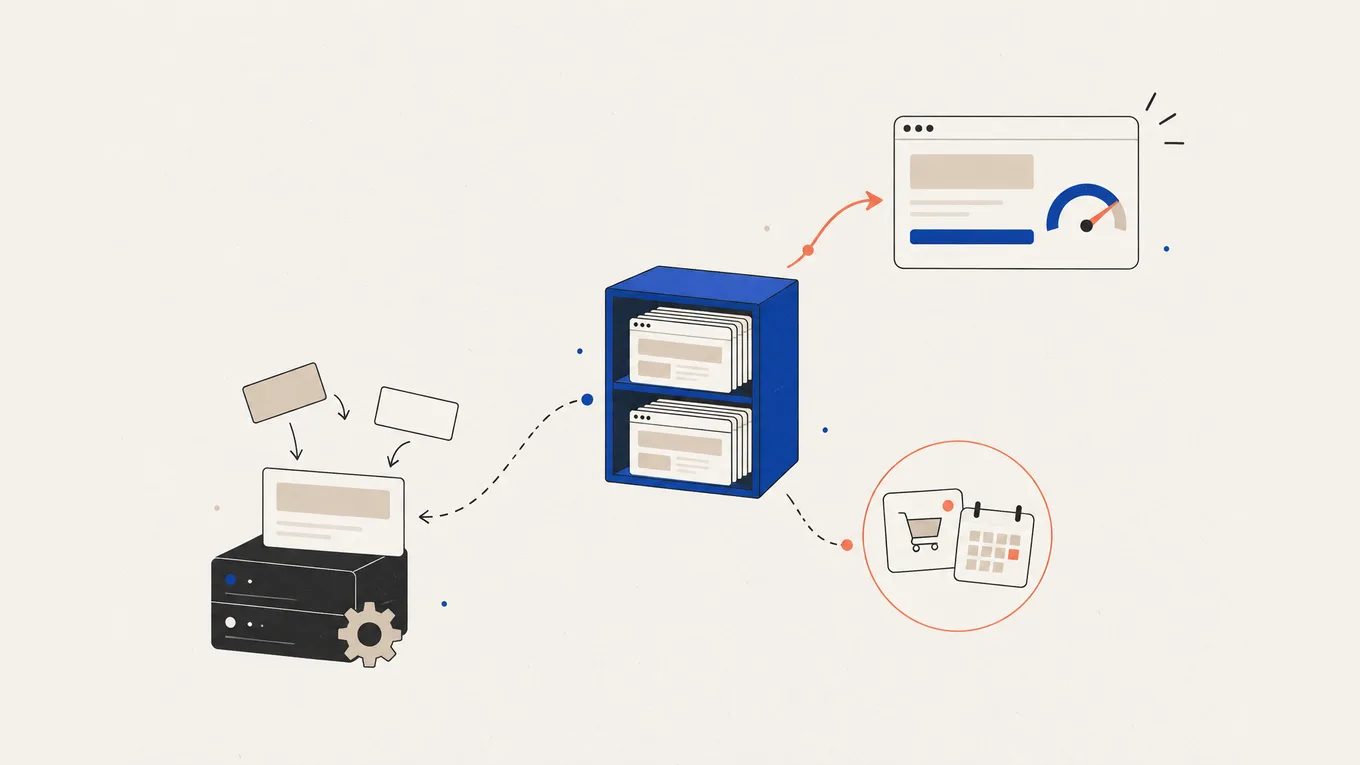
PageSpeed sale en rojo y todas las respuestas de los foros dicen lo mismo: instala un plugin de caché. El mejor plugin de caché para WordPress es el que encaja con lo que ya hace tu servidor. En un hosting LiteSpeed, empieza con LiteSpeed Cache, que es gratis; en un hosting con su propia caché de página, añade un plugin solo donde su guía lo indique. En los demás casos, WP Rocket o FlyingPress te ahorran tiempo de configuración, WP Super Cache no cuesta nada y NitroPack se encarga de la optimización en la nube.
Esta es la configuración que elegiría para tu hosting para que el carrito, las reservas y el inicio de sesión sigan funcionando. También tienes una opción para encargar la configuración.
Respuesta rápida: los mejores plugins de caché para WordPress
| Plugin | Ideal para | Versión gratuita | De pago desde (primer año, 1 web) | Precio de renovación | La caché de página funciona en | Inconveniente |
|---|---|---|---|---|---|---|
| LiteSpeed Cache | Webs en un hosting LiteSpeed | Sí, el plugin completo | Gratis | Gratis | Servidores LiteSpeed, o a través de la CDN de QUIC.cloud | En otros servidores solo funcionan sus herramientas de optimización |
| WP Rocket | Poco que configurar | No (prueba de 14 días) | Unos 60 $ al año | No figura en la página de precios; se renueva automáticamente | La mayoría de los hostings; desactiva su caché de página en WP Engine, Kinsta y algunos otros hostings | Las funciones en la nube se detienen 15 días después de que termine la licencia |
| FlyingPress | Optimización de páginas e imágenes en una sola licencia | No (prueba de 14 días) | 59 $ al año | No se indica; se renueva automáticamente | La mayoría de los hostings | La mayoría de las optimizaciones se detienen si termina la licencia |
| WP Super Cache | Una caché de página gratuita en un hosting compartido básico | Sí | Gratis | Gratis | La mayoría de los hostings; no está permitido en WP Engine | Solo caché de página, sin optimización de archivos |
| NitroPack | Dejar la optimización en manos de un servicio en la nube | Sí, 1000 páginas vistas al mes | 84 $ al año (Starter, 8000 páginas vistas al mes) | No se indica | Su propia nube, en cualquier hosting | Al superar el límite de páginas vistas, la optimización se detiene hasta el siguiente ciclo de facturación, salvo que fijes un presupuesto para el consumo adicional |
Precios en el momento de escribir esto, sin impuestos.
En Hostinger u otro hosting LiteSpeed, empieza con LiteSpeed Cache. En un hosting compartido básico, puedes empezar gratis con WP Super Cache. WP Rocket añade optimización de archivos por una cuota anual y FlyingPress incluye además compresión de imágenes.
¿De verdad necesitas un plugin de caché?
Una caché de página guarda una página ya generada para que el servidor no tenga que volver a generarla para cada visitante. Una caché de objetos guarda en memoria los resultados de las consultas a la base de datos, y una CDN sirve copias desde servidores cercanos al visitante. Cada una cumple una función distinta; aquí se trata de elegir qué caché de página usar.
Antes de comprar, pregunta a tu proveedor qué servidor web utiliza para tu web y si tu plan ya guarda las páginas en caché. El Cache Manager de Hostinger, por ejemplo, controla la caché del servidor LiteSpeed y la actualiza cada 30 minutos. WP Engine usa su propia caché de página y tiene plugins de caché como W3 Total Cache y WP Super Cache en su lista de plugins no permitidos.
Si tu hosting ya guarda las páginas en caché, puede que solo necesites optimizar archivos, o nada. Si no lo hace, elige según la compatibilidad con el servidor, las exclusiones y las condiciones de la licencia:
- Compatibilidad con el servidor LiteSpeed Cache necesita un servidor LiteSpeed o QUIC.cloud para guardar páginas en caché; los demás funcionan en la mayoría de los hostings, respetando las normas de cada proveedor.
- Normas del hosting para combinar cachés Usa una sola caché de página, la que recomiende tu hosting, salvo que su guía diga que la combines con un plugin.
- Exclusiones de carrito, inicio de sesión y reservas Las páginas que cambian para cada visitante tienen que quedar fuera de la caché.
- Caducidad de la licencia Algunos plugins siguen cacheando; otros pierden la mayoría de las optimizaciones.
LiteSpeed Cache: la mejor opción gratuita en un hosting LiteSpeed
LiteSpeed Cache es un plugin gratuito que controla la caché integrada en los servidores web LiteSpeed y está activo en más de 7 millones de webs.
Lo que destaca:
- El plugin es gratis, con caché de página y herramientas de CSS/JS incluidas, y es compatible con la caché de objetos si el hosting la ofrece. La optimización de imágenes y páginas en la nube funciona a través de QUIC.cloud con una cuota gratuita.
- En un hosting LiteSpeed es el propio servidor web el que guarda y sirve las páginas en caché, y el plugin le indica cuándo vaciarlas.
- Los servidores de Hostinger usan LiteSpeed, así que el plugin encaja ahí sin servicios extra.
El inconveniente:
- Sin un servidor LiteSpeed, la documentación dice que “you will only have access to the optimization features” (solo tendrás acceso a las funciones de optimización). Para guardar páginas en caché necesitas la CDN de QUIC.cloud, un servicio aparte con un plan gratuito.
- Tiene muchos ajustes, y en Reddit hay quien cuenta que no notó ninguna mejora hasta comprobar si su servidor usaba LiteSpeed.
Precio: gratis en wordpress.org. QUIC.cloud ofrece una cuota gratuita para optimizar imágenes y páginas, y planes de pago si la superas.
En wordpress.org: más de 7.000.000 de instalaciones activas, actualizado el 20 de octubre, valoración de 4,8 sobre 5.
No es para: quien tenga una web en un hosting Apache o Nginx y no quiera añadir un servicio intermediario.
WP Rocket: la mejor opción de pago si quieres configurar poco
WP Rocket es un plugin de pago de caché y optimización que, según sus creadores, aplica la mayoría de sus ajustes en cuanto lo activas.
Lo que destaca:
- Caché de página, precarga, carga diferida, ejecución retrasada de JavaScript y eliminación de CSS no utilizado en un solo plugin.
- Su documentación incluye configuraciones para muchos hostings. En WP Engine, Kinsta, Pressable y WordPress.com desactiva su propia caché de página y mantiene la optimización de archivos. Es el único plugin de caché que permite WordPress.com.
- Cuando termina la licencia, el plugin sigue cacheando.
El inconveniente:
- No hay versión gratuita ni precio de renovación en la página de precios. La renovación automática viene activada por defecto; WP Rocket te envía el importe por correo 15 días antes.
- Eliminar CSS no utilizado se ejecuta en los servidores de WP Rocket, que tienen que poder acceder a tu web; la protección contra bots de Cloudflare o un plugin de seguridad pueden bloquearlo. Cuando caduca la licencia, las actualizaciones y el soporte se detienen al momento, y esas funciones en la nube se detienen 15 días después.
Precio: Single cuesta 5 $ al mes con facturación anual (unos 60 $) para una web, Plus 10 $ al mes para tres y Multi 25 $ al mes para 50. Fuera de EE. UU., la página de precios puede mostrarte tu moneda local. El plazo de tres años se factura por adelantado con descuento. La prueba de 14 días cobra automáticamente salvo que canceles, y la política de reembolso excluye ese primer cargo tras la prueba. Las compras sin prueba, las mejoras de plan y las renovaciones anuales se pueden reembolsar en un plazo de 14 días.
No es para: una web en un hosting LiteSpeed que ya funciona con LiteSpeed Cache, ni para quien necesita una herramienta gratuita.
FlyingPress: lo mejor para optimizar páginas e imágenes con una sola licencia
FlyingPress es un plugin de caché de pago con optimización de páginas en la nube y compresión de imágenes en todos los planes.
Lo que destaca:
- No hay niveles de funciones: los planes solo cambian según el número de webs.
- Incluye compresión de imágenes y conversión a WebP o AVIF, así que puede que no necesites un plugin de imágenes aparte.
- Guarda la tienda en caché y mantiene dinámicos el carrito y el proceso de compra. Los dominios de los entornos de pruebas no cuentan para el límite de webs de la licencia.
El inconveniente:
- Su documentación dice que la mayoría de las optimizaciones “rely on cloud processing and will not work if your license expires or renewal fails” (dependen del procesamiento en la nube y no funcionarán si tu licencia caduca o falla la renovación).
- Reembolsos: el 100 % en las 24 horas siguientes a un cargo, el 80 % hasta los 7 días y nada después.
Precio: Starter 59 $ al año para una web, Pro 109 $ para tres, Business 229 $ para 25 y Unlimited 279 $. Los planes se renuevan automáticamente cada año; no se indica el precio de renovación. La prueba de 14 días te cobra si no cancelas, y FlyingPress te envía un recordatorio por correo 30 días antes de cada renovación.
La caché de objetos con Redis necesita un hosting que ofrezca Redis, y FlyingCDN se factura aparte.
No es para: quien quiera conservar las mismas optimizaciones después de dejar de pagar.
WP Super Cache: la mejor caché de página gratuita en un hosting compartido básico
WP Super Cache es un plugin gratuito de caché de página de Automattic, la empresa que está detrás de WordPress.com.
Lo que destaca:
- Hace una sola cosa: guarda las páginas como archivos estáticos y se las sirve a los visitantes que navegan sin iniciar sesión.
- La guía de caché de WooCommerce dice que excluye por defecto las páginas del carrito, del proceso de compra y de la cuenta.
El inconveniente:
- No optimiza archivos, CSS ni imágenes, así que una página cargada de scripts sigue igual de pesada.
- Está en la lista de plugins no permitidos de WP Engine, y en un hosting con su propia caché de página añade una segunda capa que no necesitas.
Precio: gratis en wordpress.org.
En wordpress.org: más de 1.000.000 de instalaciones activas, actualizado el 30 de septiembre, valoración de 4,3 sobre 5.
No es para: webs cuya puntuación baja por los scripts y las imágenes, no por el tiempo de respuesta del servidor.
NitroPack: lo mejor para dejar la optimización en manos de un servicio en la nube
NitroPack es un servicio en la nube, propiedad de WP Engine desde 2024, que se conecta a tu web mediante un plugin de WordPress.
Lo que destaca:
- La caché, la optimización de imágenes y la CDN funcionan en los servidores de NitroPack, así que sirve en cualquier hosting.
- Un plan gratuito cubre 1000 páginas vistas y 1 GB de tráfico de CDN al mes.
El inconveniente:
- El precio de los planes depende de las páginas vistas. Si superas el límite, NitroPack deja de optimizar hasta el siguiente ciclo de facturación, salvo que fijes un presupuesto para el consumo adicional.
- No se puede bajar de plan, y desinstalar el plugin no cancela la suscripción. Un plan de pago cancelado sigue activo hasta la siguiente fecha de facturación y después el servicio se desactiva.
Precio: Starter 7 $ al mes con facturación anual (84 $) u 8 $ en pago mensual para una web y 8000 páginas vistas; Plus 18 $ al mes en anual (22 $ en mensual) para 40.000 páginas vistas, con optimización de la caché del carrito. Garantía de devolución de 14 días.
En wordpress.org: más de 90.000 instalaciones activas, actualizado el 25 de septiembre, valoración de 4,3 sobre 5.
No es para: una web con mucho tráfico y un presupuesto ajustado, ya que al aumentar las visitas necesita un plan con un límite mayor de páginas vistas.
Cuál encaja con tu web
Elige la configuración que admite tu hosting:
- Hostinger u otro hosting LiteSpeed: usa LiteSpeed Cache. En Hostinger puedes dejar también activado el Cache Manager y purgar las dos cachés después de cada cambio.
- Un hosting con su propia caché de página (Speed Optimizer de SiteGround, hostings gestionados): mantén la caché del hosting. Si añades WP Rocket, sigue la guía de WP Rocket para ese hosting; para SiteGround indica mantener activado Dynamic Caching y desactivado File-Based Caching.
- WP Engine, Kinsta, Pressable o WordPress.com: el hosting guarda las páginas en caché. WP Rocket puede añadir ahí la optimización de archivos con su caché de página desactivada.
- Un hosting compartido básico sin caché de página: WP Super Cache si lo quieres gratis, WP Rocket para optimizar archivos con poca configuración, o FlyingPress si también quieres compresión de imágenes en la misma licencia.
- Prefieres no tocar ningún ajuste: NitroPack, si tus páginas vistas encajan en un plan.
Para la típica web de un pequeño negocio en un hosting sin caché propia, yo empezaría con WP Rocket.
Configurar la caché: lo que tienes que hacer bien
- Deja fuera de la caché las páginas que cambian para cada visitante WooCommerce dice que el carrito, el proceso de compra y Mi cuenta tienen que seguir siendo dinámicos. La guía dice que muchos plugins de caché los excluyen por defecto, pero compruébalo en los ajustes.
- Sigue las guías de caché de tus otros plugins Una página de reservas en caché puede llevar un código de seguridad caducado, así que un plugin de reservas puede pedirte que excluyas la página de su calendario. MemberPress indica sus propias páginas a excluir, y en las webs de cursos hay que probar con sesión iniciada como alumno.
- Activa los extras de uno en uno Retrasar la ejecución de JavaScript y eliminar CSS acelera las páginas, pero también puede hacer que dejen de funcionar un formulario, un slider o un widget de reservas. Activa cada función, revisa la página y pasa a la siguiente.
- Cambia de caché en un orden seguro Haz una copia de seguridad, desactiva la caché del plugin antiguo, configura el nuevo según la guía de tu hosting y luego purga todas las capas: plugin, hosting y CDN. Prueba primero las actualizaciones del plugin de caché en una copia de pruebas. Incluso plugins de caché muy conocidos han publicado actualizaciones que hicieron fallar webs con una nueva versión de WordPress hasta que salió una corrección.
- Comprueba el resultado Haz la prueba de laboratorio de PageSpeed en la misma página antes y después. Los datos de visitantes reales abarcan 28 días, así que reflejan los cambios con retraso. Después confirma que la página se sirve desde la caché (la documentación de cada plugin explica cómo) y que las tareas en la nube han terminado. Haz pruebas de pedido, reserva o acceso de un socio, tanto sin iniciar sesión como con la sesión iniciada. Hazlo antes de que termine la prueba o el plazo de reembolso.
¿Sigue lenta con la caché activada?
Una caché acelera la generación de la página, pero no reduce el tamaño de lo que carga. Las imágenes pesadas necesitan compresión: FlyingPress la incluye y, con otros plugins de caché, puedes añadirla con un plugin de imágenes. Si se cargan demasiados scripts en cada página, puedes controlarlos con un plugin como Perfmatters (29,95 $ al año para una web). Si el propio servidor responde despacio, lee si tu hosting compartido es el cuello de botella.
¿Prefieres que te lo configuren?
Déjalo en otras manos si tienes una tienda que está recibiendo pedidos, si la web dejó de funcionar al activar una optimización o si prefieres no probar las exclusiones página por página. Un especialista en velocidad mide el rendimiento de la web, configura la caché que admite tu hosting, deja fuera de ella las páginas dinámicas y te enseña el antes y el después.
Para saber qué pedir y qué comprobar al recibir el trabajo, lee cuánto suele costar optimizar la velocidad de WordPress. Tienes más herramientas para mejorar la velocidad en mi selección en la página de Recomendaciones.
Resumen
El mejor plugin de caché para WordPress es el que tu servidor puede usar: LiteSpeed Cache en un hosting LiteSpeed, la caché del propio hosting donde la haya, y WP Rocket, FlyingPress o WP Super Cache en los demás casos. El riesgo está en la configuración, no en la compra: las páginas de carrito, reservas y socios tienen que seguir funcionando. Pruébalas antes de que termine tu periodo de prueba.
Preguntas frecuentes
¿Basta con un plugin de caché gratuito?
Sí, si encaja con tu servidor. LiteSpeed Cache es gratis y completo en un hosting LiteSpeed, y WP Super Cache te da una caché de página gratuita en los demás. Un plugin de pago compensa lo que cuesta cuando además quieres optimizar archivos (y, con FlyingPress, comprimir imágenes) sin configurar cada parte tú mismo.
¿Qué pasa cuando caduca una licencia de caché de pago?
Depende del plugin. WP Rocket sigue cacheando; las actualizaciones y el soporte se detienen al caducar, y sus funciones en la nube se detienen 15 días después. FlyingPress dice que la mayoría de sus optimizaciones dejan de funcionar. NitroPack es un servicio: un plan de pago cancelado sigue activo hasta la siguiente fecha de facturación y después se desactiva.
¿Puedo usar un plugin de caché con Cloudflare?
Sí, con la configuración para Cloudflare del propio plugin. La protección contra bots de Cloudflare puede bloquear funciones en la nube como la eliminación de CSS no utilizado de WP Rocket, y si Cloudflare también guarda tus páginas en caché, púrgala junto con la caché del plugin. Sigue la guía de Cloudflare del plugin en lugar de acumular reglas.
¿Un plugin de caché arreglará mi puntuación de PageSpeed?
Ayuda a mejorar el tiempo de respuesta del servidor y a reducir las tareas repetidas, pero las imágenes pesadas, los scripts y un hosting lento siguen afectando a la puntuación. Haz la prueba de laboratorio en la misma página antes y después para ver qué ha cambiado.