Cómo contratar a un desarrollador de WooCommerce para arreglar el checkout, los pagos y los envíos
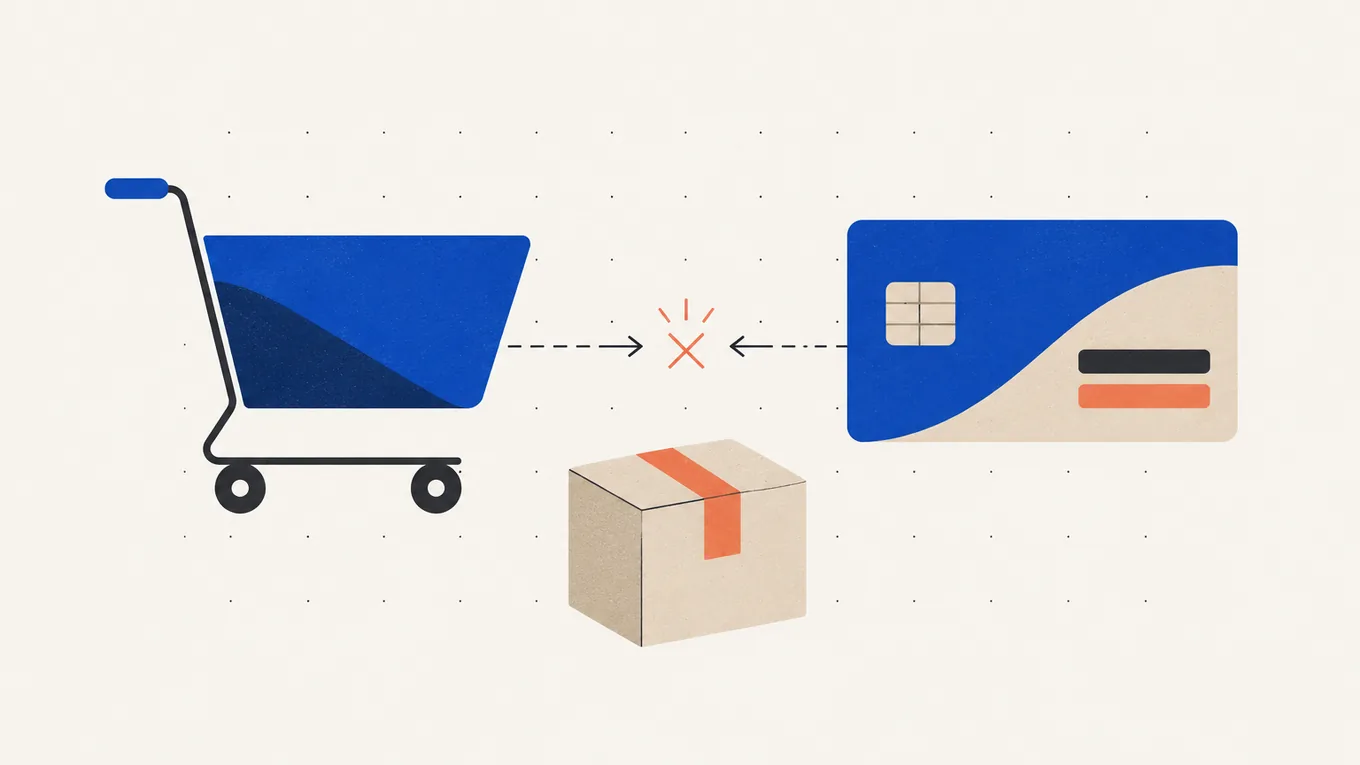
Hay clientes que dicen haber pagado, pero en WooCommerce no aparece ningún pedido. El botón Realizar el pedido se queda cargando, o los compradores ven “No se han encontrado opciones de envío” y se van.
El resto de la tienda puede parecer normal mientras se pierden ventas. Quizá no sepas si la causa es un plugin de pago, el tema o una actualización, ni si a algún cliente ya se le ha cobrado.
Te mostraré qué revisar en diez minutos y cómo contratar a un desarrollador de WooCommerce sin poner en riesgo los pedidos de tu tienda ni compartir tus datos de acceso a las cuentas de pago.
Por qué fallan el checkout, los pagos o los envíos de WooCommerce
La mayoría de los problemas del checkout empiezan tras un cambio: una actualización, un plugin nuevo o un ajuste que alguien tocó. Tus pedidos y los datos de tus clientes suelen seguir ahí, y cuando la causa está clara, la solución suele ser sencilla.
Las causas con las que más me encuentro:
- Conflicto tras una actualización Tras actualizar WooCommerce, el tema o un plugin, surge una incompatibilidad con otro plugin. El checkout se bloquea, muestra un error o el botón no hace nada.
- El bloque Finalizar compra y plugins antiguos Las tiendas más nuevas usan el bloque Finalizar compra en lugar de la página de pago clásica. Algunos plugins de pago y de checkout solo funcionan con la clásica, así que un método de pago desaparece del checkout.
- El proveedor de pagos no avisa a la tienda Stripe o PayPal cobra el dinero, pero no consigue comunicárselo a tu tienda, a menudo después de pasar a un dominio nuevo. Al cliente se le cobra y el pedido se queda en “Pendiente de pago“.
- Configuración de las zonas de envío La dirección del cliente no coincide con ninguna zona de envío, o la zona no tiene ningún método activo. Los productos sin peso también pueden provocar fallos en las tarifas basadas en el peso.
- Caché en el carrito y el checkout Un plugin de caché o de optimización de velocidad guarda las páginas del carrito y del checkout como cualquier otra página. Los carritos se vacían solos, o el checkout muestra los datos de otra persona.
Si toda la web muestra un error crítico o una pantalla en blanco, y no solo el checkout, es un trabajo más amplio: cómo contratar a alguien para arreglar una web de WordPress que ha dejado de funcionar.
Prueba esto primero (10 minutos)
Estas comprobaciones no cambian la configuración de tu tienda. Te ayudan a ti, o a un desarrollador, a ver en qué paso se detiene el pedido.
- Haz tú mismo un pedido de prueba. Compra un producto barato con tu propia tarjeta, en el ordenador y en el móvil. Apunta exactamente en qué paso se detiene y el texto exacto del error, y luego reembolsa el pedido.
- Lee las notas del pedido y los registros. Abre el pedido fallido o pendiente y lee las notas de la derecha. Luego ve a WooCommerce → Estado → Registros y busca un registro fatal-errors o el registro de tu plugin de pago de ese día.
- Compara con tu panel de pagos. Busca el mismo pago en Stripe o PayPal. Si el dinero ha llegado pero el pedido sigue pendiente, el proveedor no está avisando a la tienda. No le pidas al cliente que vuelva a pagar antes de comprobarlo.
- Si el error es de envío, revisa las zonas. Ve a WooCommerce → Ajustes → Envío → Zonas de envío. Comprueba que la dirección del cliente encaja en una zona y que esa zona tiene al menos un método activo.
No desactives plugins uno a uno en la tienda en funcionamiento para encontrar el que falla. Los clientes verán los efectos de cada cambio. Esa prueba se hace en una copia de staging.
Contrata a alguien de inmediato si a los clientes se les cobra sin que se cree el pedido, si no funciona ningún método de pago o si la tienda recibe pedidos todos los días.
Si esto no te ha mostrado la causa, o prefieres no tocar los ajustes de la tienda, para aquí. Cada cambio adicional le complica el trabajo al desarrollador. El siguiente paso es elegir quién lo arregla.
Dónde contratar a un desarrollador
Recomiendo Fiverr Pro para un problema concreto de checkout, pago o envío en una tienda pequeña o mediana. Fiverr evalúa personalmente la experiencia, el porfolio y el historial de trabajo de los profesionales antes de concederles la insignia Pro. Yo mismo trabajo en Fiverr, así que sé cómo funcionan sus pedidos, sus pagos y sus reseñas.
| Cómo pagas | Precio fijo por paquete, visible antes de hacer el pedido |
|---|---|
| Precio habitual para este trabajo | 94-140 € por un problema, 234-421 € por uno más difícil |
| Cuándo empieza | Puedes hacer el pedido ahora; la mayoría de los trabajos se entregan en 1-3 días |
| Tu dinero | Fiverr lo retiene hasta que el pedido se completa |
| A quién contratas | Un profesional Pro, evaluado por Fiverr |
| Ideal para | Un checkout, un método de pago o una regla de envío que falla |
| Dónde ir | Buscar un Pro en Fiverr |
Cuánto cuesta
El precio depende de cuántos problemas se compromete a resolver el vendedor y de las pruebas que incluye. En el momento de escribir esto, los precios de Fiverr Pro para arreglos de WooCommerce se reparten en tres niveles:
| El trabajo | Precio habitual en Fiverr Pro | Qué suele incluir |
|---|---|---|
| Un problema sencillo | 94-140 € | Un fallo en el carrito, el checkout o la página de producto, o un conflicto de plugins, a menudo con entrega en 1 día |
| Un problema complejo, o dos o tres sencillos | 234-421 € | Un fallo de checkout o de pago más difícil, o varios pequeños, con pruebas, 1-2 días |
| Problemas de checkout y pago con pruebas completas | 421 € o más | Hasta tres problemas, incluidos conflictos de pago y de plugins y errores fatales, con pruebas completas del proceso de compra, 2-3 días |
Fiverr también añade una pequeña tarifa de servicio al pagar. La entrega más rápida suele costar más.
Qué suele quedar fuera de un paquete barato
Un paquete Básico puede servir para resolver un fallo concreto, pero es el que menos trabajo incluye de todos los que ofrece el vendedor. Lee qué cubre antes de contratarlo, porque a menudo deja fuera:
- un pedido de prueba que recorra todos los pasos, desde el carrito hasta el estado “Procesando”, después de la reparación
- pruebas en el móvil y con cada método de pago que ofreces
- averiguar la causa del fallo para que no se repita con la próxima actualización
- una copia de staging, para que el arreglo no se pruebe con clientes reales
- revisar los pedidos que se quedaron atascados mientras el checkout fallaba
Si a los clientes se les cobró sin que apareciera el pedido, yo elegiría como mínimo el paquete intermedio. El vendedor tiene que cuadrar los pagos con los pedidos, no solo arreglar el botón.
Cómo dar acceso de forma segura
Una tienda guarda nombres, direcciones e historial de pedidos de tus clientes, y está conectada a tu dinero. Dale al desarrollador solo los permisos que necesita para el trabajo, con cuentas que controles tú, y retira el acceso cuando termine.
- Haz primero tu propia copia de seguridad. Descarga los archivos y la base de datos desde el panel de tu hosting y guarda la copia fuera del servidor.
- Crea un usuario de WordPress aparte para el desarrollador en lugar de compartir tu acceso. Usa el perfil Gestor de la tienda si el trabajo es solo en los ajustes de WooCommerce; dale Administrador solo si necesita trabajar con plugins.
- Da acceso a los archivos con un usuario SFTP aparte, creado en el panel de tu hosting. No compartas nunca la contraseña de tu cuenta de hosting.
- Mantén el control de tus cuentas de pago. No compartas tus datos de acceso a Stripe o PayPal. Manda en su lugar capturas del pago fallido o de la configuración del webhook. Si el desarrollador de verdad necesita entrar, invítalo como miembro del equipo (Stripe tiene un rol de desarrollador) y elimínalo después.
- Pide el arreglo primero en una copia de staging, y luego el mismo cambio en la tienda en funcionamiento. No dejes nunca que nadie sustituya la base de datos de la tienda en funcionamiento por una copia de staging. Los pedidos nuevos hechos mientras se probaba el arreglo pueden desaparecer.
- Ciérralo todo cuando termine el trabajo. Borra los usuarios del desarrollador en WordPress, en SFTP y en las cuentas de pago, cambia las contraseñas y revisa Usuarios por si hay cuentas que no reconoces.
Mantén el hosting, el dominio y las cuentas de pago a tu nombre. Es lo que más te protege: quien controla eso controla la tienda.
Qué enviar antes de empezar
Envía esto antes de hacer el pedido o pégalo en los requisitos del pedido de Fiverr:
- la URL de tu tienda, y una copia de staging si la tienes
- qué falla, en una frase, y qué debe funcionar para dar el trabajo por terminado (“un cliente puede pagar con tarjeta y el pedido aparece con el estado Procesando”)
- el texto exacto del error, con capturas, y dónde aparece (solo en móviles, solo para un país, solo con PayPal)
- cuándo empezó y qué cambió justo antes (una actualización, un plugin nuevo, un cambio de dominio)
- los métodos de pago y de envío que usas, con los nombres de los plugins
- tu hosting y tus versiones de WordPress, WooCommerce y PHP (Herramientas → Salud del sitio → Información)
- tu tema o maquetador, y si el checkout es el bloque Finalizar compra o la página clásica, si lo sabes
- qué mostraron las notas del pedido, los registros de WooCommerce y tu panel de pagos
- cuántos pedidos se han quedado atascados o cuántos cobros se han hecho sin que se creara un pedido
- qué has probado ya y qué acceso estás dispuesto a dar
En Fiverr, los requisitos del pedido dejan constancia de lo que el vendedor aceptó entregar. Define bien qué significa “terminado” para tener una referencia si necesitas una revisión.
Cómo elegir al desarrollador adecuado
Un desarrollador de WordPress generalista puede arreglar un checkout, pero conviene que ya lo haya hecho en otras tiendas. Busca pruebas de ese trabajo concreto.
Busca reseñas sobre el mismo problema
Busca reseñas que mencionen “checkout”, “Stripe”, “PayPal”, “shipping” o “payment gateway”, no solo la valoración general. Lee las reseñas de una a tres estrellas y las respuestas del vendedor. “Se volvió a romper con la siguiente actualización” te dice más que diez reseñas de “entrega rápida”.
Lee qué incluye cada paquete
Compara los paquetes línea a línea: cuántos problemas cubren, si incluyen pruebas y cuántas revisiones. El paquete siguiente suele cubrir más problemas e incluir pruebas completas del proceso de compra, así que mira cuál encaja con tu problema.
Fíjate en cómo responden a tu mensaje
Un buen vendedor pregunta qué plugin de pago usas, si el checkout es el bloque o la página clásica y si hay una copia de staging. Una respuesta copiada y pegada que promete arreglar “cualquier problema de WooCommerce” sin hacer ni una pregunta suele indicar que hará pruebas a ciegas en tu tienda en funcionamiento.
No le des demasiada importancia al nivel del vendedor
En Fiverr, el nivel de un vendedor refleja su historial de pedidos, no lo que sabe de WooCommerce. Para una tienda con pedidos diarios, yo elegiría a alguien con reseñas de trabajos relacionados con el checkout y los pagos.
Qué preguntaría antes de contratar
- ¿Trabajarás primero en una copia de staging?
- ¿Harás una copia de seguridad antes de cambiar nada?
- ¿Harás un pedido de prueba con cada método de pago después del arreglo?
- ¿Me dirás qué causó el fallo para que no se repita con la próxima actualización?
- ¿Qué acceso necesitas exactamente?
- ¿Qué plugins vas a instalar y tienen licencia?
Señales de alarma
- Te piden tus datos de acceso a Stripe o PayPal, o la contraseña de tu cuenta de hosting, cuando bastaría con un usuario de WordPress y acceso SFTP.
- Quieren llevar el chat o el pago fuera de Fiverr. Fiverr pide a los compradores que mantengan ambos en la plataforma, y su soporte solo puede ayudar con los pedidos hechos allí.
- Prometen arreglar “cualquier problema de WooCommerce en una hora” antes de ver la tienda.
- Te ofrecen gratis un plugin premium de checkout o de pago. Es una copia pirata, y los plugins pirata pueden llevar malware. En una tienda que acepta tarjetas, lo último que quieres es tener que limpiarla después de un hackeo.
- Piensan hacer pruebas desactivando plugins en la tienda en funcionamiento.
- Te ofrecen un descuento a cambio de una reseña de cinco estrellas.
Después del arreglo: comprobar, aceptar, prevenir
En Fiverr tienes tres días para revisar una entrega. Después, Fiverr marca el pedido como completado automáticamente. Prueba la tienda el mismo día:
- haz pedidos reales con cada método de pago, tanto en el ordenador como en el móvil, y luego reembólsalos
- comprueba que cada pedido aparece en WooCommerce con el estado Procesando y que se envían los correos de confirmación
- prueba una dirección de envío de cada país o región al que vendes
- pregunta qué causó el problema y apúntalo
- pide cualquier cambio a través de Fiverr antes de aceptar la entrega
Luego retira el acceso que diste (mira más arriba). Antes de la próxima actualización importante, haz una copia de seguridad y prueba primero la actualización en una copia de staging. El mantenimiento regular puede ayudarte a detectar conflictos antes de que vuelvan a romper el checkout.
Resumen
Los fallos del checkout de WooCommerce suelen empezar con una actualización, un ajuste o un plugin, y los pedidos que ya tienes suelen seguir en la base de datos. El riesgo mayor es un desarrollador que hace pruebas con clientes reales o te pide tus datos de acceso a las cuentas de pago. Empieza con un pedido de prueba y los registros. Si aún necesitas ayuda, contrata a un desarrollador de WooCommerce para un problema concreto, con un usuario aparte y una copia de staging.
Preguntas frecuentes
¿Perderé mis pedidos o los datos de mis clientes?
Casi nunca. Un fallo en el checkout impide que entren pedidos nuevos, pero los pedidos, clientes y productos que ya tienes siguen en la base de datos. Haz una copia de seguridad antes de que alguien trabaje en la tienda y no permitas que sustituya la base de datos de la tienda en funcionamiento por la de staging.
¿Es seguro dar acceso a mi tienda a un desarrollador de Fiverr?
Sí, si tú controlas el acceso. Crea un usuario de WordPress aparte y un usuario SFTP aparte, no compartas tus datos de acceso a Stripe o PayPal y borra esos usuarios cuando termine el trabajo. Fiverr retiene tu pago hasta que el pedido se completa.
A un cliente se le ha cobrado, pero no hay pedido. ¿Qué hago?
Busca primero el pago en tu panel de Stripe o PayPal y luego contacta con el cliente. No le pidas que vuelva a pagar hasta que hayas confirmado el cobro. Esto suele significar que el proveedor de pagos no pudo avisar a tu tienda, algo que un desarrollador puede arreglar, además de cuadrar los pagos con los pedidos atascados.
¿Y si el checkout vuelve a fallar con la próxima actualización?
Puede que la primera reparación solo resolviera el síntoma sin corregir la causa, o que la actualización haya provocado un conflicto nuevo. Pregunta al desarrollador qué lo causó, prueba las actualizaciones en una copia de staging y actualiza los plugins de uno en uno en lugar de pulsar "Actualizar todo" en la tienda en funcionamiento.
¿Puede arreglarlo gratis el soporte del hosting o del plugin de pago?
A veces. El soporte del hosting puede ayudar cuando el servidor bloquea los avisos de pago o un cortafuegos los frena. El foro de soporte del plugin de pago ayuda con fallos conocidos de su plugin. Ninguno de los dos suele resolver un conflicto entre tu tema y otros plugins.
¿Cuánto se tarda en arreglar el checkout de WooCommerce?
En Fiverr, la mayoría de los paquetes se entregan en un plazo de uno a tres días, y algunos vendedores ofrecen entrega más rápida pagando un extra. Resolver un problema sencillo de envíos o de configuración puede llevar una hora. Resolver un conflicto en una tienda con muchos plugins puede llevar más tiempo.
Artículos relacionados

Cómo contratar a alguien para arreglar una web de WordPress que no funciona (error crítico, pantalla en blanco, 500)
Prueba primero unos pasos sencillos. Si tu web sigue sin funcionar, descubre cómo contratar a alguien y darle acceso para que trabaje de forma segura.
Cómo contratar a un experto para eliminar malware de WordPress tras un hackeo
Borraste las páginas de spam y a la semana volvieron. Te cuento qué hacer primero tras un hackeo y cómo contratar a alguien que cierre la vía de entrada.
Cuánto cuesta el mantenimiento de WordPress y qué debe incluir
El informe dice "todos los plugins actualizados". Luego falla el formulario de contacto y el arreglo se cobra aparte. Esto es lo que debería incluir el precio.
Cuánto cuesta optimizar la velocidad de WordPress (y a quién contratar)
Tu página de inicio tarda cinco segundos en el móvil y un servicio promete 100/100 por 14 €. Esto es lo que cuesta acelerarla de verdad.