Come trovare uno sviluppatore WooCommerce per sistemare checkout, pagamenti e spedizioni
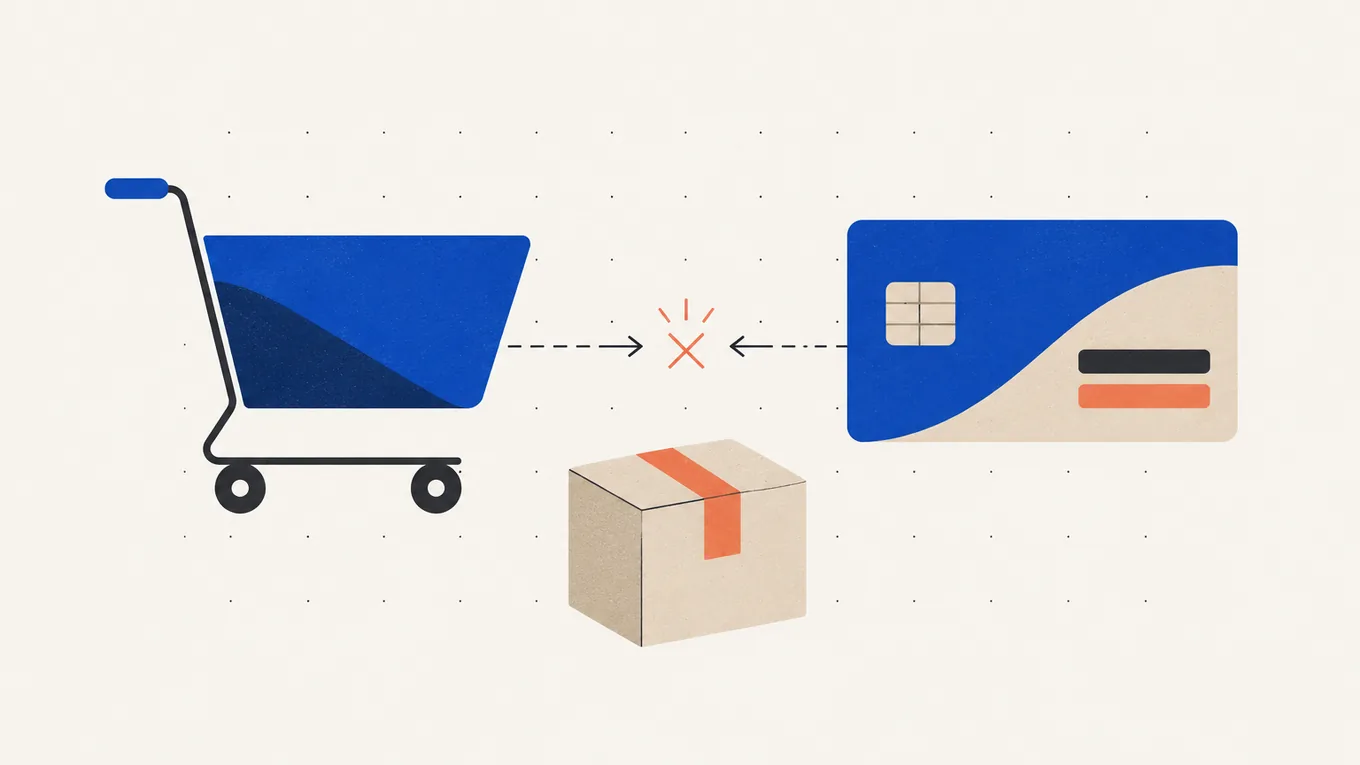
I clienti dicono di aver pagato, ma in WooCommerce non compare nessun ordine. Il pulsante “Effettua ordine” resta in caricamento, oppure chi compra vede “Nessuna opzione di spedizione trovata” e se ne va.
Il resto del negozio può sembrare a posto, ma intanto perdi vendite. Magari non sai se la causa è un plugin di pagamento, il tema o un aggiornamento, né se a qualche cliente è già stato addebitato l’importo.
Ti mostro cosa controllare in dieci minuti e come trovare uno sviluppatore WooCommerce senza mettere a rischio gli ordini reali e senza condividere le credenziali dei tuoi account di pagamento.
Perché checkout, pagamenti o spedizioni di WooCommerce smettono di funzionare
La maggior parte dei problemi al checkout comincia dopo una modifica: un aggiornamento, un nuovo plugin o un’impostazione cambiata da qualcuno. Ordini e dati dei clienti di solito sono ancora lì e, una volta chiara la causa, spesso basta un piccolo intervento.
Le cause che incontro più spesso:
- Conflitto dopo un aggiornamento Dopo un aggiornamento, WooCommerce, il tema o un plugin non è più compatibile con un altro plugin. Il checkout si blocca, mostra un errore o il pulsante non fa niente.
- Blocco Checkout e plugin più vecchi I negozi più recenti usano il blocco Checkout al posto della pagina di checkout classica. Alcuni plugin di pagamento e di checkout funzionano solo con quella classica, così un metodo di pagamento sparisce dal checkout.
- Il sistema di pagamento non avvisa il negozio Stripe o PayPal incassa i soldi ma non riesce a comunicarlo al negozio, spesso dopo il passaggio a un nuovo dominio. Al cliente viene addebitato l’importo e l’ordine resta “In attesa di pagamento“.
- Configurazione delle zone di spedizione L’indirizzo del cliente non rientra in nessuna zona di spedizione, oppure la zona non ha un metodo attivo. Anche i prodotti senza peso possono impedire il calcolo delle tariffe basate sul peso.
- Cache su carrello e checkout Un plugin di cache o per velocizzare il sito salva le pagine del carrello e del checkout come una pagina qualsiasi. I carrelli si svuotano da soli, oppure il checkout mostra i dati di qualcun altro.
Se tutto il sito mostra un errore critico o una schermata bianca, non solo il checkout, il lavoro è più ampio: come trovare qualcuno che sistemi un sito WordPress che non funziona.
Prova prima questo (10 minuti)
Questi controlli non cambiano le impostazioni del negozio. Aiutano te, o uno sviluppatore, a capire dove si ferma l’ordine.
- Fai tu un ordine di prova. Compra un prodotto economico con la tua carta, da computer e da telefono. Annota esattamente dove si blocca e il testo preciso dell’errore, poi rimborsa l’ordine.
- Leggi le note dell’ordine e i log. Apri l’ordine fallito o in sospeso e leggi le note sulla destra. Poi vai in WooCommerce → Stato → Log e cerca un log fatal-errors o il log del tuo plugin di pagamento di quel giorno.
- Confronta con la dashboard dei pagamenti. Cerca lo stesso pagamento in Stripe o PayPal. Se i soldi sono arrivati ma l’ordine è ancora in attesa, il sistema di pagamento non sta avvisando il negozio. Non chiedere al cliente di pagare di nuovo prima di aver controllato.
- Per gli errori di spedizione, controlla le zone. Vai in WooCommerce → Impostazioni → Spedizione → Zone di spedizione. Verifica che l’indirizzo del cliente rientri in una zona e che quella zona abbia almeno un metodo attivo.
Non disattivare i plugin uno alla volta sul negozio online per trovare il colpevole. I clienti vedono gli effetti di ogni modifica. Quel test va fatto su una copia di staging.
Affidati subito a uno sviluppatore se ai clienti viene addebitato l’importo senza che arrivi l’ordine, se nessun metodo di pagamento funziona o se il negozio riceve ordini ogni giorno.
Se così non hai trovato la causa, o preferisci non toccare le impostazioni del negozio, fermati qui. Ogni modifica in più complica il lavoro dello sviluppatore. Il passo successivo è scegliere chi lo sistema.
Dove trovare uno sviluppatore
Per un problema ben definito di checkout, pagamento o spedizione su un negozio piccolo o medio ti consiglio Fiverr Pro. Prima di dare il badge Pro, Fiverr valuta singolarmente i freelance, controllando esperienza, portfolio e lavori svolti per i clienti. Lavoro anch’io su Fiverr, quindi so come funzionano ordini, pagamenti e recensioni.
| Come paghi | Prezzo fisso per pacchetto, visibile prima di ordinare |
|---|---|
| Prezzo tipico per questo lavoro | 94-140 € per un problema, 234-421 € per uno più difficile |
| Quanto ci vuole per iniziare | Ordini subito; la maggior parte degli interventi viene completata in 1-3 giorni |
| I tuoi soldi | Trattenuti da Fiverr finché l’ordine non è completato |
| A chi affidi il lavoro | Un freelance Pro, verificato da Fiverr |
| Ideale per | Un checkout, un metodo di pagamento o una regola di spedizione che non funziona |
| Dove andare | Trova un Pro su Fiverr |
Quanto costa
Il prezzo dipende dal numero di problemi che il venditore si impegna a risolvere e dai test inclusi. Al momento in cui scrivo, i prezzi di Fiverr Pro per le correzioni su WooCommerce rientrano in tre livelli:
| Il lavoro | Prezzo tipico su Fiverr Pro | Cosa copre di solito |
|---|---|---|
| Un problema semplice | 94-140 € | Un bug nel carrello, nel checkout o nella pagina prodotto, o un conflitto tra plugin, spesso con consegna in 1 giorno |
| Un problema complesso, o due o tre semplici | 234-421 € | Un bug più complesso nel checkout o nei pagamenti, oppure alcuni bug minori, con test, 1-2 giorni |
| Problemi di checkout e pagamento con test completi | da 421 € in su | Fino a tre problemi, compresi conflitti di pagamento e tra plugin, errori fatali, test completo del flusso d’ordine, 2-3 giorni |
Al checkout Fiverr aggiunge anche una piccola commissione di servizio. La consegna più rapida di solito costa di più.
Cosa di solito non include il pacchetto più economico
Un pacchetto Basic può essere la soluzione giusta per un bug ben definito, ma è il pacchetto con meno interventi inclusi tra quelli offerti dal venditore. Leggi cosa copre prima di ordinare, perché spesso non include:
- un ordine di prova dal carrello fino a “In lavorazione” dopo la correzione
- i test da telefono e con ogni metodo di pagamento che offri
- la ricerca della causa, per evitare che il problema si ripresenti al prossimo aggiornamento
- una copia di staging, così la correzione non viene provata sui clienti reali
- il controllo degli ordini rimasti bloccati mentre il checkout non funzionava
Se ai clienti è stato addebitato l’importo ma l’ordine non è comparso, io sceglierei almeno il pacchetto intermedio. Il venditore deve abbinare i pagamenti agli ordini, non solo sistemare il pulsante.
Come dare l’accesso in sicurezza
Un negozio contiene nomi, indirizzi e storico degli ordini dei clienti, ed è collegato ai tuoi soldi. Dai allo sviluppatore solo l’accesso che serve per il lavoro, tramite account che controlli tu, e toglilo quando il lavoro è finito.
- Fai prima un backup per conto tuo. Scarica file e database dal pannello dell’hosting e tieni la copia fuori dal server.
- Crea un utente WordPress separato per lo sviluppatore invece di condividere il tuo login. Usa il ruolo Gestore negozio se il lavoro riguarda solo le impostazioni di WooCommerce; dai il ruolo Amministratore solo se deve intervenire sui plugin.
- Dai l’accesso ai file tramite un utente SFTP separato, creato nel pannello dell’hosting. Non condividere mai la password del tuo account di hosting.
- Tieni per te gli account di pagamento. Non condividere il login di Stripe o PayPal. Invia invece gli screenshot del pagamento fallito o delle impostazioni del webhook. Se lo sviluppatore deve davvero accedere, invitalo come membro del team (Stripe ha un ruolo Sviluppatore) e rimuovilo alla fine.
- Chiedi di risolvere il problema prima su una copia di staging, poi di applicare la stessa modifica al negozio online. Non lasciare mai che qualcuno sostituisca il database del negozio online con una copia di staging. I nuovi ordini arrivati mentre si testava la correzione possono sparire.
- Chiudi tutto a lavoro finito. Elimina gli utenti dello sviluppatore su WordPress, SFTP e account di pagamento, cambia le password e controlla in Utenti che non ci siano account che non riconosci.
Una regola ti protegge più di tutte le altre: tieni intestati a te l’hosting, il dominio e gli account di pagamento. Chi li controlla controlla il negozio.
Cosa inviare prima che inizi il lavoro
Invia queste informazioni prima di ordinare o incollale nei requisiti dell’ordine su Fiverr:
- l’URL del negozio e una copia di staging, se ce l’hai
- cosa non funziona, in una frase, e quando puoi considerare concluso il lavoro (“un cliente può pagare con carta e l’ordine compare con lo stato ‘In lavorazione'”)
- il testo esatto dell’errore, con screenshot, e dove compare (solo da telefono, solo per un paese, solo con PayPal)
- quando è iniziato e cosa è cambiato subito prima (un aggiornamento, un nuovo plugin, il passaggio a un nuovo dominio)
- i metodi di pagamento e di spedizione che usi, con i nomi dei plugin
- il tuo hosting e le versioni di WordPress, WooCommerce e PHP (Strumenti → Salute del sito → Informazioni)
- il tema o il page builder e, se lo sai, se il checkout usa il blocco Checkout o la pagina classica
- cosa mostravano le note dell’ordine, i log di WooCommerce e la dashboard dei pagamenti
- quanti ordini sono bloccati o quanti addebiti non corrispondono a un ordine
- cosa hai già provato e quali accessi sei disposto a dare
Su Fiverr i requisiti dell’ordine registrano cosa il venditore si è impegnato a consegnare. Definisci bene quando il lavoro è concluso, così hai un riferimento se ti serve una revisione.
Come scegliere lo sviluppatore giusto
Anche uno sviluppatore WordPress non specializzato in WooCommerce può sistemare un checkout, ma è utile che l’abbia già fatto su altri negozi. Cerca riscontri su questo tipo di lavoro.
Cerca recensioni sullo stesso problema
Cerca recensioni che citano “checkout”, “Stripe”, “PayPal”, “shipping” o “payment gateway”, non solo la valutazione complessiva. Leggi le recensioni da una a tre stelle e le risposte del venditore. “Ha smesso di funzionare di nuovo dopo l’aggiornamento successivo” ti dice più di dieci recensioni con scritto “consegna veloce”.
Leggi cosa include ogni pacchetto
Confronta i pacchetti riga per riga: quanti problemi, se i test sono inclusi e quante revisioni. Il pacchetto di livello successivo spesso copre più problemi e il test completo del flusso d’ordine, quindi controlla quale si adatta al tuo caso.
Guarda come risponde al tuo messaggio
Un buon venditore ti chiede quale plugin di pagamento usi, se usi il checkout a blocchi o la pagina classica e se c’è una copia di staging. Una risposta copiata e incollata che promette di risolvere “qualsiasi problema WooCommerce” senza fare nemmeno una domanda di solito significa tentativi alla cieca sul tuo negozio online.
Non dare troppo peso al livello del venditore
Su Fiverr il livello di un venditore riflette il suo storico ordini, non la sua competenza su WooCommerce. Per un negozio che riceve ordini ogni giorno, io sceglierei qualcuno con recensioni su lavori di checkout e pagamenti.
Le domande che farei prima di ordinare
- Lavorerai prima su una copia di staging?
- Farai un backup prima di modificare qualcosa?
- Dopo la correzione farai un ordine di prova con ogni metodo di pagamento?
- Mi dirai qual era la causa, per evitare che il problema si ripresenti al prossimo aggiornamento?
- Di quali accessi hai bisogno, esattamente?
- Quali plugin installerai? Sono copie con una licenza valida?
Campanelli d’allarme
- Ti chiede il login di Stripe o PayPal, o la password dell’account di hosting, quando basterebbero un utente WordPress e un accesso SFTP.
- Vuole spostare la chat o il pagamento fuori da Fiverr. Fiverr chiede agli acquirenti di tenere entrambi sulla piattaforma, e il suo supporto può aiutare solo con gli ordini fatti lì.
- Promette di risolvere “qualsiasi problema WooCommerce in un’ora” prima di aver visto il negozio.
- Ti offre gratis un plugin premium di checkout o di pagamento. È una copia piratata, e i plugin piratati possono contenere malware. Se il tuo negozio accetta pagamenti con carta, l’ultima cosa che vuoi è doverlo ripulire dopo un attacco.
- Pensa di fare i test disattivando i plugin sul negozio online.
- Ti offre uno sconto in cambio di una recensione a cinque stelle.
Dopo la correzione: controlla, accetta, previeni
Su Fiverr hai tre giorni per verificare una consegna. Dopo, Fiverr segna l’ordine come completato in automatico. Testa il negozio il giorno stesso:
- fai un ordine vero con ogni metodo di pagamento, da computer e da telefono, poi rimborsalo
- controlla che ogni ordine arrivi in WooCommerce come “In lavorazione” e che partano le email di conferma
- prova un indirizzo di spedizione per ogni paese o regione in cui vendi
- chiedi cosa ha causato il problema e annotalo
- chiedi eventuali modifiche tramite Fiverr prima di accettare la consegna
Poi revoca gli accessi che hai dato (vedi sopra). Prima del prossimo aggiornamento importante, fai un backup e prova l’aggiornamento su una copia di staging. Una manutenzione regolare può aiutarti a scoprire i conflitti prima che blocchino di nuovo il checkout.
Riepilogo
Spesso il checkout di WooCommerce smette di funzionare a causa di un aggiornamento, un’impostazione o un plugin. Gli ordini esistenti di solito sono ancora nel database. Il rischio più grande è uno sviluppatore che fa i test sui clienti reali o ti chiede le credenziali degli account di pagamento. Inizia con un ordine di prova e i log. Se ti serve ancora aiuto, affida a uno sviluppatore WooCommerce un solo problema ben definito, con un login separato e una copia di staging.
Domande frequenti
Perderò i miei ordini o i dati dei clienti?
Quasi mai. Un checkout che non funziona blocca i nuovi ordini, ma gli ordini esistenti, i clienti e i prodotti restano nel database. Fai un backup prima che qualcuno metta mano al negozio e non lasciare che qualcuno sostituisca il database del negozio online con quello di staging.
È sicuro dare accesso al mio negozio a uno sviluppatore su Fiverr?
Sì, se l'accesso lo controlli tu. Crea un utente WordPress e un utente SFTP separati, tieni per te il login di Stripe o PayPal ed elimina quegli utenti a lavoro finito. Fiverr trattiene il tuo pagamento finché l'ordine non è completato.
A un cliente è stato addebitato l'importo ma l'ordine non c'è. Cosa faccio?
Prima trova il pagamento nella dashboard di Stripe o PayPal, poi contatta il cliente. Non chiedergli di pagare di nuovo finché non hai verificato l'addebito. Di solito significa che il sistema di pagamento non è riuscito ad avvisare il negozio: uno sviluppatore può sistemarlo e abbinare i pagamenti agli ordini bloccati.
E se il checkout si blocca di nuovo dopo il prossimo aggiornamento?
Il primo intervento potrebbe aver risolto solo il sintomo invece della causa, oppure l'aggiornamento ha creato un nuovo conflitto. Chiedi allo sviluppatore qual era la causa, prova gli aggiornamenti su una copia di staging e aggiorna un plugin alla volta invece di cliccare "Aggiorna tutto" sul negozio online.
Il supporto del mio hosting o del plugin di pagamento può risolvere il problema gratis?
A volte. Il supporto dell'hosting può aiutare quando il server o un firewall bloccano le notifiche del sistema di pagamento. Il forum di supporto del plugin di pagamento aiuta con i bug noti di quel plugin. Di solito nessuno dei due risolve un conflitto tra il tuo tema e gli altri plugin.
Quanto tempo ci vuole per sistemare il checkout di WooCommerce?
Su Fiverr la maggior parte dei pacchetti prevede la consegna in uno-tre giorni e alcuni venditori offrono una consegna più rapida a pagamento. Per un problema semplice di spedizione o di impostazioni può bastare un'ora. Un conflitto su un negozio con molti plugin può richiedere più tempo.
Articoli correlati

Come trovare qualcuno che ripari il tuo sito WordPress (errore critico, schermata bianca, errore 500)
Prova prima qualche semplice controllo. Se il sito continua a non funzionare, scopri come scegliere a chi affidare la riparazione e farlo lavorare in sicurezza.
Come trovare un esperto per rimuovere malware da WordPress dopo un attacco
Hai cancellato le pagine di spam e dopo una settimana erano di nuovo lì. Ecco cosa fare subito dopo un attacco e come scegliere qualcuno che chiuda il punto d'ingresso.
Quanto costa la manutenzione di un sito WordPress (e cosa dovrebbe includere)
Il report dice "tutti i plugin aggiornati". Poi il modulo di contatto non funziona più e la riparazione si paga a parte. Ecco per cosa vale la pena pagare.
Quanto costa velocizzare WordPress (e a chi affidare il lavoro)
La home impiega cinque secondi a caricarsi sul telefono e un gig promette 100/100 per 14 €. Ecco quanto costa davvero velocizzarla.