Een WooCommerce developer inhuren om checkout, betalingen en verzending te repareren
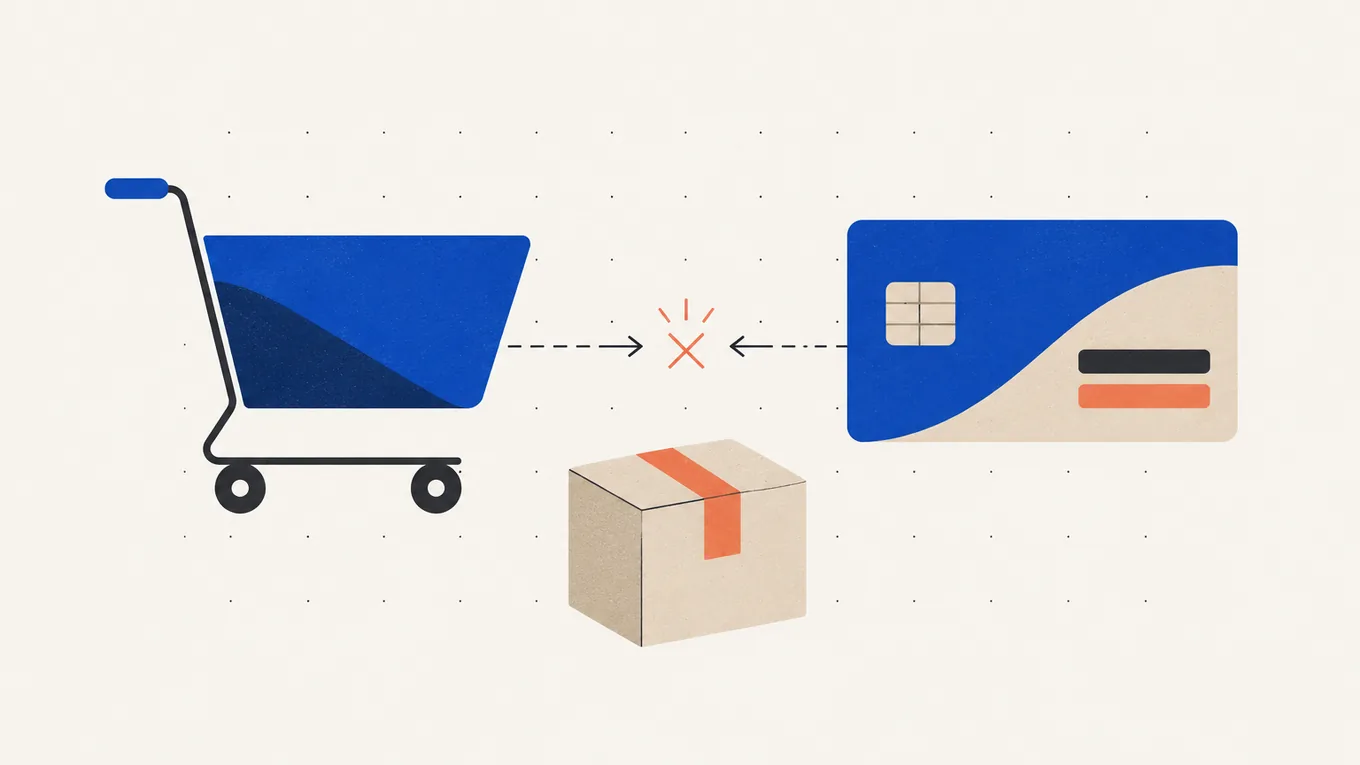
Klanten zeggen dat ze betaald hebben, maar er verschijnt geen bestelling in WooCommerce. De knop Plaats bestelling blijft draaien, of klanten zien “Er zijn geen verzendopties gevonden” en haken af.
De rest van de winkel kan er prima uitzien terwijl je verkopen misloopt. Misschien weet je niet of het aan een betaalplugin, het thema of een update ligt, of er al geld bij een klant is afgeschreven.
Ik laat je zien wat je in tien minuten kunt controleren en hoe je een WooCommerce developer inhuurt zonder lopende bestellingen in gevaar te brengen of de inloggegevens van je betaalaccounts te delen.
Waarom checkout, betalingen of verzending in WooCommerce stukgaan
De meeste checkoutproblemen beginnen na een wijziging: een update, een nieuwe plugin of een instelling die iemand heeft aangepast. Je bestellingen en klantgegevens zijn meestal nog gewoon aanwezig, en zodra de oorzaak duidelijk is, is er vaak maar een kleine aanpassing nodig.
De oorzaken die ik het vaakst tegenkom:
- Conflict na een update Na een update werkt WooCommerce, het thema of een plugin niet meer samen met een andere plugin. De checkout loopt vast, toont een foutmelding of de knop doet niets.
- Checkout-blok en oudere plugins Nieuwere winkels gebruiken het Checkout-blok in plaats van de klassieke checkoutpagina. Sommige betaal- en checkoutplugins werken alleen met de klassieke versie, waardoor een betaalmethode uit de checkout verdwijnt.
- Betaalprovider meldt niets terug Stripe of PayPal ontvangt het geld, maar kan dat niet aan je winkel doorgeven, vaak na een verhuizing naar een nieuw domein. Het geld is bij de klant afgeschreven en de bestelling blijft op “Wachtend op betaling” staan.
- Instellingen van verzendzones Het adres van de klant valt in geen enkele verzendzone, of de zone heeft geen actieve methode. Bij producten zonder ingevuld gewicht kan ook de berekening van verzendkosten op basis van gewicht misgaan.
- Caching op winkelwagen en checkout Een cache- of snelheidsplugin slaat de winkelwagen- en checkoutpagina op zoals elke andere pagina. Winkelwagens raken vanzelf leeg, of de checkout toont de gegevens van iemand anders.
Toont de hele site een kritieke fout of een wit scherm, en niet alleen de checkout? Dan is het een grotere klus: hoe je iemand inhuurt om een kapotte WordPress-site te repareren.
Probeer dit eerst (10 minuten)
Deze controles veranderen niets aan de instellingen van je winkel. Zo zie jij of een developer waar het bestelproces vastloopt.
- Plaats zelf een testbestelling. Koop een goedkoop product met je eigen kaart, op je computer en op je telefoon. Noteer precies waar het stopt en de exacte foutmelding, en betaal de bestelling daarna terug.
- Lees de bestelnotities en de logs. Open de mislukte of wachtende bestelling en lees de notities aan de rechterkant. Ga dan naar WooCommerce → Status → Logs en zoek een fatal-errors-log of de log van je betaalplugin van die dag.
- Vergelijk met je betaaldashboard. Zoek dezelfde betaling op in Stripe of PayPal. Is het geld binnen maar staat de bestelling nog op “Wachtend op betaling”, dan meldt de provider niets terug aan de winkel. Vraag de klant niet om opnieuw te betalen voordat je dit hebt gecontroleerd.
- Bij verzendfouten: controleer de zones. Ga naar WooCommerce → Instellingen → Verzending → Verzendzones. Kijk of het adres van de klant in een zone valt en of die zone minstens één actieve methode heeft.
Zet in een live webshop niet één voor één plugins uit om de boosdoener te vinden. Klanten merken elke wijziging meteen. Die test hoort thuis op een testkopie.
Huur meteen iemand in als er geld bij klanten wordt afgeschreven zonder dat er een bestelling binnenkomt, als geen enkele betaalmethode werkt, of als je winkel elke dag bestellingen krijgt.
Is de oorzaak hiermee niet duidelijk geworden, of zit je liever niet aan de instellingen van je winkel? Stop dan hier. Elke extra wijziging maakt het werk van de developer lastiger. De volgende stap is kiezen wie het oplost.
Waar huur je een developer in
Voor één duidelijk probleem met checkout, betaling of verzending in een kleine of middelgrote winkel raad ik Fiverr Pro aan. Fiverr beoordeelt Pro-freelancers persoonlijk op ervaring, portfolio en eerdere dienstverlening voordat ze de Pro-badge krijgen. Ik werk zelf op Fiverr, dus ik weet hoe bestellingen, betalingen en reviews daar werken.
| Hoe je betaalt | Vaste prijs per pakket, zichtbaar voordat je bestelt |
|---|---|
| Gangbare prijs voor deze klus | € 94-140 voor één probleem, € 234-421 voor een lastiger probleem |
| Hoe snel je kunt beginnen | Je kunt meteen bestellen; de meeste reparaties zijn binnen 1-3 dagen klaar |
| Je geld | Fiverr houdt het vast tot de bestelling is afgerond |
| Wie je inhuurt | Een Pro-freelancer, gecontroleerd door Fiverr |
| Het meest geschikt voor | Eén kapotte checkout, betaalmethode of verzendregel |
| Waar je terechtkunt | Vind een Pro op Fiverr |
Wat het kost
De prijs hangt af van het aantal problemen dat de verkoper aanpakt en hoeveel er wordt getest. Op het moment van schrijven vallen de Fiverr Pro-prijzen voor WooCommerce-fixes in drie prijsklassen:
| De klus | Gangbare prijs op Fiverr Pro | Wat er meestal bij zit |
|---|---|---|
| Eén eenvoudig probleem | € 94-140 | Eén bug in de winkelwagen, checkout of productpagina, of één pluginconflict, vaak levering binnen 1 dag |
| Eén complex probleem, of twee à drie eenvoudige | € 234-421 | Een lastigere bug in checkout of betaling, of een paar kleine, inclusief testen, 1-2 dagen |
| Checkout- en betaalproblemen met volledige tests | Vanaf € 421 | Maximaal drie problemen, waaronder betaal- en pluginconflicten en fatale fouten, met een volledige test van het bestelproces, 2-3 dagen |
Fiverr rekent bij het afrekenen ook een klein bedrag aan servicekosten. Snellere levering kost meestal extra.
Wat er bij een goedkoop pakket meestal ontbreekt
Een Basic-pakket kan de juiste oplossing zijn voor één duidelijke bug, maar het omvat het minste werk van alle pakketten die een verkoper aanbiedt. Lees wat erbij zit voordat je bestelt, want vaak ontbreekt:
- een testbestelling van winkelwagen tot “In behandeling” na de fix
- testen op een telefoon en met elke betaalmethode die je aanbiedt
- uitzoeken waarom het stukging, zodat het na de volgende update niet opnieuw misgaat
- een testkopie, zodat de oplossing niet wordt uitgeprobeerd terwijl klanten in de webshop winkelen
- de bestellingen controleren die bleven hangen terwijl de checkout kapot was
Is er geld bij klanten afgeschreven zonder dat er een bestelling verscheen? Dan zou ik minstens het middelste pakket kiezen. De verkoper moet betalingen aan bestellingen koppelen, niet alleen de knop repareren.
Veilig toegang geven
Je webshop bevat namen, adressen en de bestelgeschiedenis van klanten en is gekoppeld aan je betaalaccounts. Geef de developer alleen de toegang die voor de klus nodig is, via accounts die jij beheert, en trek die in als het werk klaar is.
- Maak eerst zelf een back-up. Download de bestanden en de database via je hostingpaneel en bewaar de kopie op een andere plek dan de server.
- Maak een aparte WordPress-gebruiker aan voor de developer in plaats van je eigen login te delen. Gebruik de rol Winkelmanager als er alleen WooCommerce-instellingen aangepast hoeven te worden; geef Beheerder alleen als er aan plugins gewerkt moet worden.
- Geef toegang tot bestanden via een aparte SFTP-gebruiker, aangemaakt in je hostingpaneel. Deel nooit het wachtwoord van je hostingaccount.
- Houd je betaalaccounts voor jezelf. Deel je login van Stripe of PayPal niet. Stuur in plaats daarvan screenshots van de mislukte betaling of van de webhook-instellingen. Moet de developer echt inloggen, nodig hem dan uit als teamlid (Stripe heeft daar een rol Developer voor) en verwijder hem daarna.
- Laat het probleem eerst op een testkopie oplossen, en laat daarna dezelfde wijziging in de live webshop doorvoeren. Laat nooit iemand de database van de live winkel vervangen door een testkopie. Nieuwe bestellingen die binnenkwamen terwijl de fix werd getest, kunnen dan verdwijnen.
- Trek alle toegang in als de klus klaar is. Verwijder de gebruikers van de developer in WordPress, SFTP en je betaalaccount, wijzig de wachtwoorden en kijk bij Gebruikers of er accounts staan die je niet herkent.
Eén regel beschermt je meer dan alle andere: houd je hosting, je domein en je betaalaccounts op je eigen naam. Wie die beheert, beheert de winkel.
Wat je stuurt voordat het werk begint
Stuur dit voordat je bestelt, of plak het in de opdrachtvereisten op Fiverr:
- de URL van je winkel, en een testkopie als je die hebt
- in één zin wat er niet werkt en wanneer de klus voor jou klaar is (“een klant kan met een kaart betalen en de bestelling komt binnen als In behandeling”)
- de exacte foutmelding, met screenshots, en waar die verschijnt (alleen op telefoons, alleen voor één land, alleen met PayPal)
- wanneer het begon en wat er vlak daarvoor veranderde (een update, een nieuwe plugin, een verhuizing naar een nieuw domein)
- de betaal- en verzendmethoden die je gebruikt, met de namen van de plugins
- je hostingprovider en je versies van WordPress, WooCommerce en PHP (Gereedschap → Sitediagnose → Informatie)
- je thema of pagebuilder, en of de checkout het Checkout-blok of de klassieke pagina is, als je dat weet
- wat de bestelnotities, de WooCommerce-logs en je betaaldashboard lieten zien
- hoeveel bestellingen zijn vastgelopen of hoeveel betalingen zijn afgeschreven zonder dat er een bestelling is aangemaakt
- wat je al hebt geprobeerd en welke toegang je wilt geven
Op Fiverr leggen de opdrachtvereisten vast wat de verkoper heeft toegezegd. Omschrijf “klaar” duidelijk, dan heb je iets om naar te verwijzen als je een revisie nodig hebt.
Hoe je de juiste developer kiest
Een algemene WordPress-developer kan een checkout repareren, maar het helpt als hij dat al eerder in winkels heeft gedaan. Zoek naar voorbeelden waaruit blijkt dat de developer zulke problemen eerder heeft opgelost.
Zoek reviews over hetzelfde probleem
Zoek naar reviews waarin “checkout”, “Stripe”, “PayPal”, “shipping” of “payment gateway” staat, en kijk niet alleen naar de totaalscore. Lees de reviews met één tot drie sterren en de reacties van de verkoper. “Het ging na de volgende update weer stuk” zegt meer dan tien reviews met “snelle levering”.
Lees wat elk pakket bevat
Vergelijk de pakketten regel voor regel: hoeveel problemen, of testen erbij zit en hoeveel revisies. Het volgende, duurdere pakket omvat vaak meer problemen en een volledige test van het bestelproces, dus kijk welk pakket bij je probleem past.
Let op hoe ze op je bericht reageren
Een goede verkoper vraagt welke betaalplugin je gebruikt, of de checkout het blok of de klassieke pagina is, en of er een testkopie is. Een standaardantwoord dat belooft “elk WooCommerce-probleem” op te lossen zonder één vraag te stellen, betekent meestal giswerk op je live winkel.
Hecht niet te veel waarde aan het verkopersniveau
Op Fiverr laat het niveau van een verkoper zijn bestelgeschiedenis zien, niet zijn kennis van WooCommerce. Voor een winkel met dagelijkse bestellingen zou ik iemand kiezen met reviews over klussen rond checkout en betalingen.
Vragen die ik zou stellen voordat ik bestel
- Werk je eerst op een testkopie?
- Maak je een back-up voordat je iets verandert?
- Plaats je na de fix een testbestelling met elke betaalmethode?
- Vertel je me wat de oorzaak was, zodat het na de volgende update niet opnieuw misgaat?
- Welke toegang heb je precies nodig?
- Welke plugins ga je installeren, en zijn het gelicentieerde versies?
Waarschuwingssignalen
- Ze vragen om je login van Stripe of PayPal, of het wachtwoord van je hostingaccount, terwijl een WordPress-gebruiker en SFTP-toegang genoeg zijn.
- Ze willen de chat of de betaling buiten Fiverr om regelen. Fiverr vraagt kopers om allebei op het platform te houden, en de support kan alleen helpen bij bestellingen die daar zijn geplaatst.
- Ze beloven “elk WooCommerce-probleem binnen een uur” op te lossen voordat ze de winkel hebben gezien.
- Ze bieden gratis een premium checkout- of betaalplugin aan. Dat is een illegale kopie, en illegale plugins kunnen malware bevatten. In een winkel die kaartbetalingen verwerkt, is dat wel het laatste wat je na een hack wilt opruimen.
- Ze willen testen door plugins uit te zetten op de live winkel.
- Ze bieden korting aan in ruil voor een review met vijf sterren.
Na de reparatie: testen, accepteren en herhaling voorkomen
Op Fiverr heb je drie dagen om een levering te beoordelen. Daarna zet Fiverr de bestelling automatisch op afgerond. Test de winkel dus dezelfde dag:
- plaats een echte bestelling met elke betaalmethode, op je computer en op je telefoon, en betaal de bestellingen daarna terug
- controleer of elke bestelling in WooCommerce binnenkomt als In behandeling en of de bevestigingsmails worden verstuurd
- probeer een verzendadres in elk land of elke regio waar je aan verkoopt
- vraag wat het probleem veroorzaakte, en schrijf het op
- vraag eventuele wijzigingen via Fiverr aan voordat je de levering accepteert
Trek daarna de toegang in die je hebt gegeven (zie hierboven). Maak voor de volgende grote update een back-up en test de update eerst op een testkopie. Regelmatig onderhoud kan je helpen conflicten op te sporen voordat de checkout er opnieuw door vastloopt.
Samenvatting
Een kapotte WooCommerce-checkout begint vaak met een update, een instelling of een plugin, en bestaande bestellingen staan meestal nog in de database. Het grotere risico is een developer die test terwijl klanten in de webshop winkelen of om de inloggegevens van je betaalaccounts vraagt. Begin met een testbestelling en de logs. Heb je daarna nog hulp nodig, huur dan een WooCommerce developer in voor één duidelijk probleem, met een aparte login en een testkopie.
Veelgestelde vragen
Raak ik mijn bestellingen of klantgegevens kwijt?
Bijna nooit. Een kapotte checkout houdt nieuwe bestellingen tegen, maar bestaande bestellingen, klanten en producten blijven in de database. Maak een back-up voordat iemand aan de winkel werkt, en laat niemand een testdatabase over de live database heen kopiëren.
Is het veilig om een developer van Fiverr toegang tot mijn winkel te geven?
Ja, als je zelf de toegang beheert. Maak een aparte WordPress-gebruiker en een aparte SFTP-gebruiker aan, houd je inloggegevens van Stripe of PayPal voor jezelf, en verwijder die gebruikers als de klus klaar is. Fiverr houdt je betaling vast tot de bestelling is afgerond.
Er is geld bij een klant afgeschreven, maar er is geen bestelling. Wat nu?
Zoek de betaling eerst op in je dashboard van Stripe of PayPal en neem dan contact op met de klant. Vraag de klant niet om opnieuw te betalen voordat je hebt gecontroleerd of het bedrag is afgeschreven. Meestal betekent dit dat de betaalprovider niets kon terugmelden aan je winkel. Een developer kan dat oplossen en de betalingen koppelen aan de vastgelopen bestellingen.
Wat als de checkout na de volgende update weer stukgaat?
Misschien verhielp de eerste reparatie alleen het symptoom en niet de oorzaak, of bracht de update een nieuw conflict mee. Vraag de developer wat de oorzaak was, test updates op een testkopie en werk plugins één voor één bij, in plaats van in een live webshop alles in één keer bij te werken.
Kan mijn hostingprovider of de support van de betaalplugin het gratis oplossen?
Soms. De support van je hostingprovider kan helpen als de server de terugmeldingen van betalingen blokkeert of een firewall ze tegenhoudt. Het supportforum van de betaalplugin helpt bij bekende bugs in die plugin. Een conflict tussen je thema en andere plugins lossen ze meestal geen van beide voor je op.
Hoe lang duurt het om een WooCommerce-checkout te repareren?
Op Fiverr is het werk bij de meeste pakketten binnen één tot drie dagen klaar, en sommige verkopers bieden snellere levering tegen meerprijs. Een eenvoudig probleem met de verzending of de instellingen kan in een uur opgelost zijn. Een conflict in een winkel met veel plugins kan langer duren.
Gerelateerde posts

Zo huur je iemand in om je kapotte WordPress‑site te repareren (kritieke fout, wit scherm, 500)
Probeer eerst een paar eenvoudige stappen. Werkt je site daarna nog steeds niet? Lees hoe je iemand inhuurt en veilig aan je site laat werken.
Malware verwijderen uit WordPress na een hack: zo huur je de juiste expert in
Je had de spampagina's verwijderd, maar een week later stonden ze er weer. Dit doe je eerst na een hack, en zo huur je iemand in die ook het lek dichtmaakt.
Wat kost WordPress‑onderhoud en wat hoort erbij?
In het rapport staat "alle plugins bijgewerkt". Dan werkt het contactformulier niet meer en kost de reparatie extra. Zo weet je waarvoor je betaalt.
Wat kost het om WordPress sneller te maken (en wie huur je in)?
Je homepage laadt in vijf seconden op een telefoon en een gig belooft 100/100 voor € 14. Dit kost een echte snelheidsfix.