Como contratar um desenvolvedor WooCommerce para corrigir problemas no checkout, no pagamento e no frete
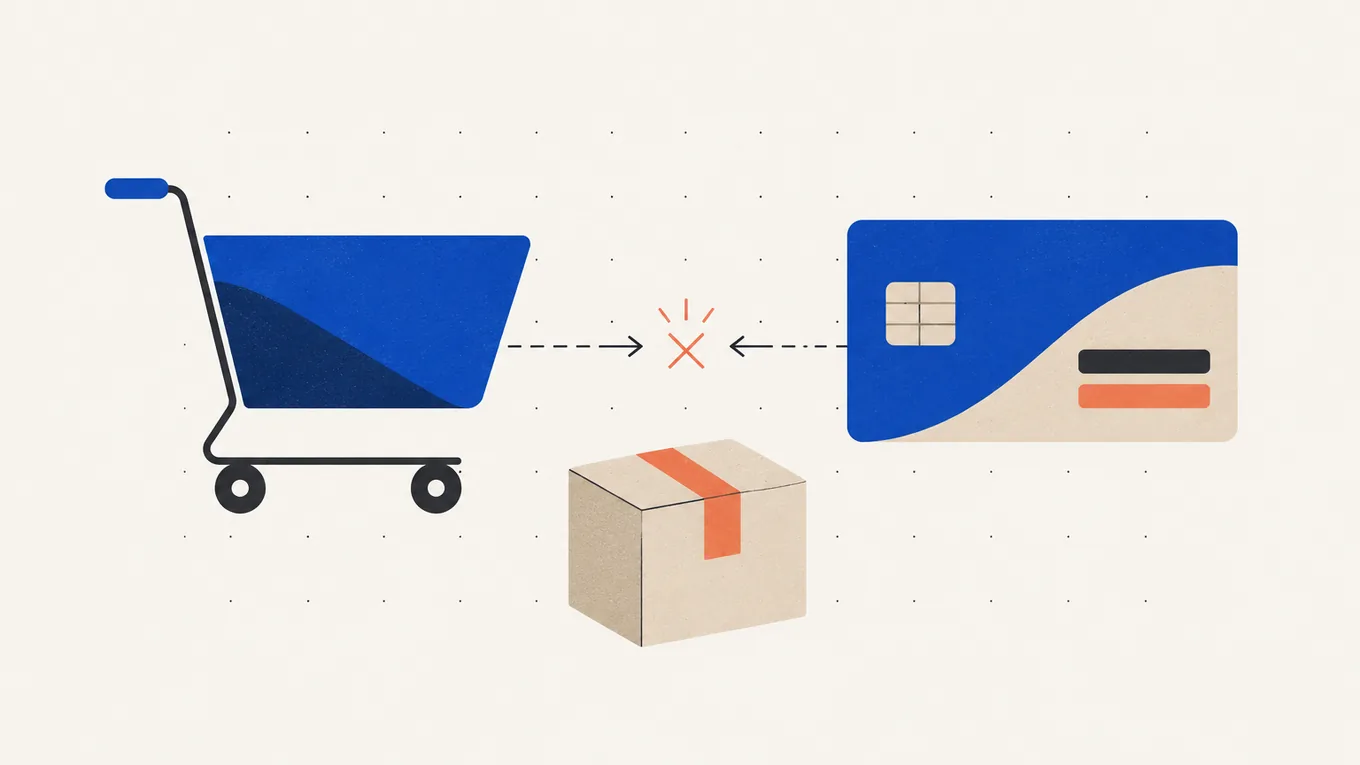
Clientes dizem que pagaram, mas nenhum pedido aparece no WooCommerce. O botão Finalizar pedido fica girando, ou o comprador vê “Nenhuma opção de entrega foi encontrada” e vai embora.
O restante da loja pode parecer normal, enquanto você perde vendas. Talvez você não saiba se a causa é um plugin de pagamento, o tema ou uma atualização, nem se algum cliente já foi cobrado.
Vou mostrar o que checar em dez minutos e como contratar um desenvolvedor WooCommerce sem arriscar pedidos reais nem compartilhar os seus logins de pagamento.
Por que o checkout, o pagamento ou o frete do WooCommerce param de funcionar
A maioria dos problemas de checkout começa depois de alguma mudança: uma atualização, um plugin novo ou uma configuração que alguém alterou. Os seus pedidos e os dados dos clientes costumam continuar lá e, quando a causa fica clara, muitas vezes basta uma correção simples.
As causas que eu mais encontro:
- Conflito após uma atualização Depois de uma atualização, o WooCommerce, o tema ou um plugin deixa de ser compatível com outro plugin. O checkout trava, mostra um erro ou o botão não faz nada.
- Bloco de checkout e plugins antigos Lojas mais novas usam o bloco de checkout (Finalizar compra) em vez da página de checkout clássica. Alguns plugins de pagamento e de checkout só funcionam com a clássica, e um método de pagamento acaba desaparecendo do checkout.
- Provedor de pagamento que não avisa a loja O Stripe ou o PayPal recebe o dinheiro, mas não consegue avisar a sua loja, muitas vezes depois de uma mudança para um domínio novo. O cliente é cobrado e o pedido fica em “Pagamento pendente“.
- Configuração das áreas de entrega O endereço do cliente não se encaixa em nenhuma área de entrega, ou a área não tem nenhum método ativo. Produtos sem peso cadastrado também podem causar erros nas tarifas calculadas por peso.
- Cache no carrinho e no checkout Um plugin de cache ou de otimização de desempenho salva as páginas de carrinho e checkout como qualquer outra página. Carrinhos se esvaziam sozinhos, ou o checkout mostra os dados de outra pessoa.
Se o site inteiro mostra um erro crítico ou uma tela branca, e não só o checkout, o trabalho é maior: como contratar alguém para consertar um site WordPress quebrado.
Comece por estas verificações (10 minutos)
Estas verificações não mudam as configurações da loja. Elas ajudam você, ou um desenvolvedor, a identificar em que etapa o pedido não avança.
- Faça você mesmo um pedido de teste. Compre um produto barato com o seu próprio cartão, no computador e no celular. Anote a etapa em que a compra não avança e o texto exato do erro. Depois, reembolse o pedido.
- Leia as notas do pedido e os logs. Abra o pedido que falhou ou está pendente e leia as notas à direita. Depois, acesse WooCommerce → Status → Logs e procure um log fatal-errors ou o log do seu plugin de pagamento daquele dia.
- Compare com o painel de pagamento. Procure o mesmo pagamento no Stripe ou no PayPal. Se o dinheiro entrou, mas o pedido continua pendente, o provedor não está avisando a loja. Não peça para o cliente pagar de novo antes de conferir.
- Para erros de frete, confira as áreas. Acesse WooCommerce → Configurações → Entrega → Áreas de entrega. Veja se o endereço do cliente se encaixa em alguma área e se essa área tem pelo menos um método ativo.
Não desative plugins um por um na loja no ar para achar o culpado. Os clientes ficam expostos a cada alteração. Faça esse teste em uma cópia de teste (staging).
Contrate alguém logo se clientes estão sendo cobrados sem que um pedido seja gerado, se nenhum método de pagamento funciona ou se a loja recebe pedidos todos os dias.
Se isso não mostrou a causa, ou se você prefere não mexer nas configurações da loja, pare aqui. Cada mudança a mais complica o trabalho do desenvolvedor. O próximo passo é escolher quem vai consertar.
Onde contratar um desenvolvedor
Eu recomendo o Fiverr Pro para um problema claro de checkout, pagamento ou frete em uma loja pequena ou média. O Fiverr avalia os freelancers Pro individualmente, considerando a experiência, o portfólio e o histórico de serviços, antes de conceder o selo Pro. Eu mesmo trabalho no Fiverr, então sei como funcionam os pedidos, os pagamentos e as avaliações.
| Como você paga | Preço fixo por pacote, mostrado antes do pedido |
|---|---|
| Preço típico para este trabalho | Cerca de R$ 530-800 por um problema, R$ 1.340-2.410 por um mais difícil |
| Em quanto tempo começa | Você faz o pedido na hora; a maioria das correções é entregue em 1-3 dias |
| O seu dinheiro | Fica retido pelo Fiverr até o pedido ser concluído |
| Quem você contrata | Um freelancer Pro, avaliado pelo Fiverr |
| Ideal para | Um problema no checkout, em um método de pagamento ou em uma regra de frete |
| Onde encontrar | Encontrar um Pro no Fiverr |
Quanto custa
O preço depende de quantos problemas o vendedor vai resolver e de quais testes estão incluídos. No momento em que escrevo, os preços do Fiverr Pro para correções no WooCommerce ficam em três faixas:
| O trabalho | Preço típico no Fiverr Pro | O que normalmente inclui |
|---|---|---|
| Um problema simples | Cerca de R$ 530-800 | Um bug no carrinho, no checkout ou na página do produto, ou um conflito de plugin, muitas vezes com entrega em 1 dia |
| Um problema complexo, ou dois ou três simples | Cerca de R$ 1.340-2.410 | Um bug mais difícil de checkout ou pagamento, ou alguns pequenos, com testes, 1-2 dias |
| Problemas de checkout e pagamento com testes completos | A partir de cerca de R$ 2.410 | Até três problemas, incluindo conflitos de pagamento e de plugins, erros fatais e teste de todo o processo de compra, 2-3 dias |
O Fiverr também cobra uma pequena taxa de serviço na finalização da compra. Entrega mais rápida costuma custar à parte.
O que o preço baixo costuma deixar de fora
Um pacote Basic pode ser a solução certa para um bug claro, mas é o pacote com menos serviços que o vendedor oferece. Leia o que ele inclui antes de fazer o pedido, porque muitas vezes ficam de fora:
- um pedido de teste do carrinho até “Processando” depois da correção
- teste no celular e com cada método de pagamento que você oferece
- descobrir a causa do problema, para que ele não volte na próxima atualização
- uma cópia de teste, para a correção não ser testada em clientes reais
- conferir os pedidos que travaram enquanto o checkout estava quebrado
Se clientes foram cobrados e nenhum pedido apareceu, eu escolheria pelo menos o pacote do meio. O vendedor precisa identificar a qual pedido cada pagamento corresponde, além de consertar o botão.
Como dar acesso com segurança
Uma loja guarda nomes, endereços e histórico de pedidos dos clientes, e está ligada ao seu dinheiro. Dê ao desenvolvedor só o acesso que o trabalho exige, usando contas que você controla, e tire esse acesso quando o serviço terminar.
- Faça o seu próprio backup antes. Baixe os arquivos e o banco de dados pelo painel da hospedagem e guarde a cópia fora do servidor.
- Crie um usuário do WordPress separado para o desenvolvedor em vez de passar o seu login. Use a função Gerente da loja se o trabalho for só nas configurações do WooCommerce; dê a função Administrador só se ele precisar mexer em plugins.
- Dê acesso aos arquivos por um usuário SFTP separado, criado no painel da hospedagem. Nunca passe a senha da sua conta de hospedagem.
- Guarde as contas de pagamento só para você. Não passe o seu login do Stripe ou do PayPal. Envie capturas de tela do pagamento que falhou ou das configurações de webhook. Se o desenvolvedor realmente precisar entrar, convide-o como membro da equipe (o Stripe tem a função Desenvolvedor) e remova-o depois.
- Peça a correção primeiro numa cópia de teste, e depois a mesma mudança na loja no ar. Nunca deixe ninguém substituir o banco de dados da loja no ar por uma cópia de teste. Pedidos novos feitos enquanto a correção era testada podem sumir.
- Feche tudo quando o trabalho terminar. Apague os usuários do desenvolvedor no WordPress, no SFTP e nas contas de pagamento, troque as senhas e confira em Usuários se há contas que você não reconhece.
Acima de tudo, mantenha a hospedagem, o domínio e as contas de pagamento no seu próprio nome. Quem controla isso controla a loja.
O que enviar antes de o trabalho começar
Envie estas informações antes de fazer o pedido ou cole nos requisitos do pedido no Fiverr:
- a URL da sua loja, e uma cópia de teste se você tiver
- uma frase sobre o que não funciona e o que precisa acontecer para considerar o trabalho concluído (“um cliente consegue pagar com cartão e o pedido chega como Processando”)
- o texto exato do erro, com capturas de tela, e onde ele aparece (só no celular, só para um país, só com PayPal)
- quando começou e o que mudou logo antes (uma atualização, um plugin novo, a mudança para um domínio novo)
- os métodos de pagamento e de entrega que você usa, com os nomes dos plugins
- a sua hospedagem e as versões do WordPress, do WooCommerce e do PHP (Ferramentas → Diagnóstico → Informação)
- o seu tema ou construtor de páginas e, se souber, se o checkout é o bloco de checkout ou a página clássica
- o que as notas do pedido, os logs do WooCommerce e o painel de pagamento mostraram
- quantos pedidos ficaram parados ou quantas cobranças foram feitas sem gerar um pedido
- o que você já tentou e qual acesso está disposto a dar
No Fiverr, os requisitos do pedido registram o que o vendedor aceitou entregar. Defina bem o que é “pronto”, para ter uma referência se precisar pedir uma revisão.
Como escolher o desenvolvedor certo
Um desenvolvedor que trabalha com WordPress em geral pode consertar um checkout, mas é melhor se já tiver feito isso em outras lojas. Procure exemplos e avaliações desse tipo de trabalho.
Procure avaliações sobre o mesmo problema
Procure avaliações que mencionem “checkout”, “Stripe”, “PayPal”, “shipping” ou “payment gateway”, não só a nota geral. Leia as avaliações de uma a três estrelas e as respostas do vendedor. “It broke again after the next update” diz mais do que dez avaliações de “fast delivery”.
Leia o que cada pacote inclui
Compare os pacotes linha por linha: quantos problemas serão resolvidos, se os testes estão incluídos e quantas revisões você pode pedir. O pacote seguinte muitas vezes cobre mais problemas e o teste de todo o processo de compra, então veja qual atende ao seu problema.
Observe como ele responde à sua mensagem
Um bom vendedor pergunta qual plugin de pagamento você usa, se o checkout é o bloco ou a página clássica e se existe uma cópia de teste. Uma resposta copiada e colada que promete resolver “qualquer problema de WooCommerce” sem nenhuma pergunta costuma significar tentativa e erro na sua loja no ar.
Não dê peso demais ao nível do vendedor
No Fiverr, o nível do vendedor mostra o histórico de pedidos dele, não a habilidade com WooCommerce. Para uma loja com pedidos todos os dias, eu escolheria alguém com avaliações em trabalhos de checkout e pagamento.
O que eu perguntaria antes de contratar
- Você vai trabalhar primeiro numa cópia de teste?
- Você vai fazer um backup antes de mudar qualquer coisa?
- Você vai fazer um pedido de teste com cada método de pagamento depois da correção?
- Você vai me dizer o que causou o problema, para que ele não volte na próxima atualização?
- Exatamente de qual acesso você precisa?
- Quais plugins você vai instalar, e eles são cópias licenciadas?
Sinais de alerta
- Pede o seu login do Stripe ou do PayPal, ou a senha da conta de hospedagem, quando um usuário do WordPress e um acesso SFTP bastariam.
- Quer levar a conversa ou o pagamento para fora do Fiverr. O Fiverr pede que os compradores mantenham os dois na plataforma, e o suporte dele só ajuda com pedidos feitos lá.
- Promete resolver “qualquer problema de WooCommerce em uma hora” antes de ver a loja.
- Oferece de graça um plugin premium de checkout ou de pagamento. Isso é cópia pirata, e plugins piratas podem trazer malware. Numa loja que aceita cartão, a última coisa que você quer é ter que limpar o site depois de uma invasão.
- Planeja testar desativando plugins na loja no ar.
- Oferece desconto em troca de uma avaliação de cinco estrelas.
Depois da correção: teste, aceite e evite novos problemas
No Fiverr você tem três dias para revisar uma entrega. Depois disso, o Fiverr marca o pedido como concluído automaticamente. Teste a loja no mesmo dia:
- faça um pedido real com cada método de pagamento, no computador e no celular, e depois reembolse os pedidos
- confira se cada pedido chega no WooCommerce como Processando e se os e-mails de confirmação são enviados
- teste um endereço de entrega em cada país ou região para onde você vende
- pergunte o que causou o problema e anote
- peça qualquer ajuste pelo Fiverr antes de aceitar a entrega
Depois, retire os acessos que você deu (veja acima). Antes da próxima atualização grande, faça um backup e teste primeiro numa cópia de teste. Uma manutenção regular pode ajudar a identificar conflitos antes que o checkout pare de funcionar de novo.
Resumo
Um checkout quebrado no WooCommerce muitas vezes começa com uma atualização, uma configuração ou um plugin, e os pedidos existentes costumam continuar no banco de dados. O risco maior é um desenvolvedor que testa em clientes reais ou pede os seus logins de pagamento. Comece com um pedido de teste e os logs. Se ainda precisar de ajuda, contrate um desenvolvedor WooCommerce para um problema claro, com um login separado e uma cópia de teste.
Perguntas frequentes
Vou perder os meus pedidos ou os dados dos clientes?
Quase nunca. Um checkout quebrado impede a conclusão de novos pedidos, mas os pedidos, clientes e produtos que já existem continuam no banco de dados. Faça um backup antes de alguém mexer na loja e não deixe ninguém substituir o banco de dados da loja no ar pelo da cópia de teste.
É seguro dar acesso à minha loja para um desenvolvedor do Fiverr?
Sim, se você controlar o acesso. Crie um usuário do WordPress e um usuário SFTP separados, guarde o seu login do Stripe ou do PayPal só para você e apague esses usuários quando o trabalho terminar. O Fiverr retém o seu pagamento até o pedido ser concluído.
Um cliente foi cobrado, mas não há pedido. O que eu faço?
Primeiro encontre o pagamento no painel do Stripe ou do PayPal, depois fale com o cliente. Não peça para ele pagar de novo antes de confirmar a cobrança. Isso normalmente significa que o provedor de pagamento não conseguiu avisar a sua loja. Um desenvolvedor pode corrigir essa falha e identificar a quais pedidos parados os pagamentos correspondem.
E se o checkout quebrar de novo depois da próxima atualização?
A primeira correção pode ter tratado o sintoma e não a causa, ou a atualização trouxe um conflito novo. Pergunte ao desenvolvedor o que causou o problema, teste as atualizações numa cópia de teste e atualize um plugin de cada vez, em vez de clicar em "Atualizar tudo" na loja no ar.
O suporte da hospedagem ou do plugin de pagamento pode resolver de graça?
Às vezes. O suporte da hospedagem pode ajudar quando o servidor ou um firewall bloqueia as notificações de pagamento enviadas à loja. O fórum de suporte do plugin de pagamento ajuda com bugs conhecidos do próprio plugin. Normalmente, nenhum dos dois resolve um conflito entre o seu tema e outros plugins.
Quanto tempo leva para consertar o checkout do WooCommerce?
No Fiverr, a maioria dos pacotes é entregue em um a três dias, e alguns vendedores oferecem entrega mais rápida por um valor extra. Uma correção simples de frete ou de configuração pode levar uma hora. Um conflito numa loja com muitos plugins pode demorar mais.
Posts relacionados

Como contratar alguém para consertar seu site WordPress (erro crítico, tela branca, erro 500)
Tente primeiro alguns passos simples. Se o site continuar sem funcionar, veja como contratar alguém para consertá-lo e dar acesso com segurança.
Como contratar um especialista para remover malware do WordPress após uma invasão
Você apagou as páginas de spam e, uma semana depois, elas voltaram. Veja os primeiros passos após uma invasão e como contratar alguém que feche a porta de entrada.
Quanto custa a manutenção de um site WordPress (e o que deve incluir)
O relatório diz "todos os plugins atualizados". Aí o formulário de contato para de funcionar, e o conserto é cobrado à parte. Veja o que deve estar incluído.
Quanto custa a otimização de velocidade do WordPress (e quem contratar)
Sua página inicial demora cinco segundos no celular, e um anúncio promete 100/100 por cerca de R$ 80. Veja quanto custa uma otimização de verdade.