Comment engager un développeur WooCommerce pour réparer la validation des commandes, les paiements et la livraison
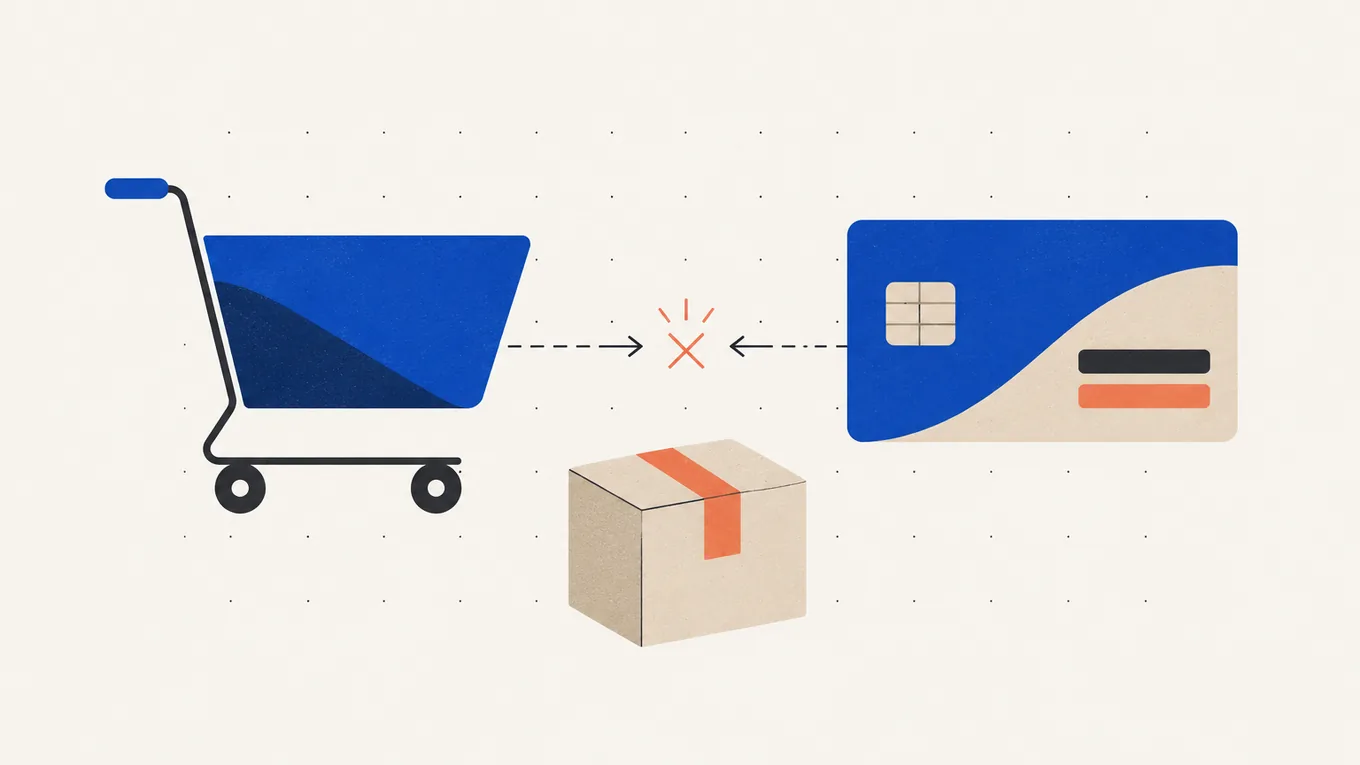
Des clients disent avoir payé, mais aucune commande n’apparaît dans WooCommerce. Le bouton « Commander » tourne sans fin, ou les acheteurs voient « Options de livraison introuvables » et s’en vont.
Le reste de la boutique peut sembler fonctionner normalement alors que tu perds des ventes. Tu ne sais peut-être pas si la cause vient d’une extension de paiement, du thème ou d’une mise à jour, ni si un client a déjà été débité.
Je te montre quoi vérifier en dix minutes et comment engager un développeur WooCommerce sans mettre en danger les commandes de ta boutique en ligne ni partager tes identifiants de paiement.
Pourquoi la validation des commandes, le paiement ou la livraison ne fonctionnent plus dans WooCommerce
La plupart des problèmes de validation de commande apparaissent après un changement : une mise à jour, une nouvelle extension ou un réglage modifié par quelqu’un. Tes commandes et les données clients sont en général toujours là, et une fois la cause trouvée, il suffit souvent d’une petite correction.
Les causes que je rencontre le plus souvent :
- Conflit après une mise à jour Après une mise à jour, WooCommerce, le thème ou une extension n’est plus compatible avec une autre extension. La page de commande se fige, affiche une erreur, ou le bouton ne fait rien.
- Bloc de commande et anciennes extensions Les boutiques récentes utilisent le bloc Validation de commande au lieu de la page de commande classique. Certaines extensions de paiement et de commande ne fonctionnent qu’avec la version classique, et un moyen de paiement disparaît alors de la page de commande.
- Le prestataire de paiement ne prévient pas la boutique Stripe ou PayPal encaisse l’argent mais n’arrive pas à en informer ta boutique, souvent après un changement de nom de domaine. Le client est débité et la commande reste en « Attente paiement ».
- Réglage des zones d’expédition L’adresse du client ne correspond à aucune zone d’expédition, ou la zone n’a aucune méthode active. Des produits dont le poids n’est pas renseigné peuvent aussi empêcher le calcul des frais de livraison au poids.
- Cache sur le panier et la commande Une extension de cache ou d’optimisation enregistre les pages panier et commande comme n’importe quelle autre page. Les paniers se vident tout seuls, ou la page de commande affiche les coordonnées de quelqu’un d’autre.
Si tout le site affiche une erreur critique ou une page blanche, et pas seulement la page de commande, l’intervention sera plus large : comment faire réparer un site WordPress en panne.
À essayer d’abord (10 minutes)
Ces vérifications ne modifient pas les réglages de ta boutique. Elles t’aident, toi ou un développeur, à repérer où la commande bloque.
- Passe toi-même une commande test. Achète un produit pas cher avec ta propre carte, sur ordinateur et sur ton téléphone. Note précisément où ça bloque et le texte exact de l’erreur, puis rembourse la commande.
- Lis les notes de commande et les journaux. Ouvre la commande qui a échoué ou qui est en attente et lis les notes à droite. Ensuite, va dans WooCommerce → État → Journaux et cherche un journal fatal-errors ou celui de ton extension de paiement pour ce jour-là.
- Compare avec ton tableau de bord de paiement. Cherche le même paiement dans Stripe ou PayPal. Si l’argent est arrivé mais que la commande est toujours en attente, le prestataire ne renvoie pas l’information à la boutique. Ne demande pas au client de repayer avant d’avoir vérifié.
- Pour les erreurs de livraison, vérifie les zones. Va dans WooCommerce → Réglages → Expédition → Zones d’expédition. Vérifie que l’adresse du client correspond à une zone et que cette zone a au moins une méthode active.
Ne désactive pas les extensions une par une sur la boutique en ligne pour trouver celle qui pose problème. Chaque manipulation affecte les clients. Ce test se fait sur une copie de préproduction.
Fais appel à quelqu’un tout de suite si des clients sont débités sans qu’une commande soit enregistrée, si aucun moyen de paiement ne marche, ou si la boutique prend des commandes tous les jours.
Si ces vérifications n’ont pas permis de trouver la cause, ou si tu préfères ne pas toucher aux réglages de la boutique, arrête-toi là. Chaque changement supplémentaire complique le travail du développeur. L’étape suivante, c’est de choisir qui s’en charge.
Où engager un développeur
Je recommande Fiverr Pro pour un problème précis de commande, de paiement ou de livraison sur une boutique de petite ou moyenne taille. Avant d’attribuer le badge Pro, Fiverr examine manuellement l’expérience, le portfolio et la qualité des prestations de chaque freelance. Je travaille moi-même sur Fiverr, donc je sais comment fonctionnent ses commandes, ses paiements et ses avis.
| Comment tu paies | Prix fixe par offre, affiché avant de commander |
|---|---|
| Prix habituel pour ce travail | 94-140 € pour un problème, 234-421 € pour un cas plus difficile |
| Délai de démarrage | Tu commandes tout de suite ; la plupart des corrections sont livrées en 1-3 jours |
| Ton argent | Conservé par Fiverr jusqu’à ce que la commande soit terminée |
| Qui tu engages | Un freelance Pro, vérifié par Fiverr |
| Idéal pour | Une page de commande, un moyen de paiement ou une règle de livraison en panne |
| Où aller | Trouver un Pro sur Fiverr |
Combien ça coûte
Tu paies selon le nombre de problèmes que le vendeur prend en charge et les tests inclus. Au moment où j’écris cet article, les prix Fiverr Pro pour les corrections WooCommerce se répartissent en trois niveaux :
| Le travail | Prix Fiverr Pro habituel | Ce que ça couvre en général |
|---|---|---|
| Un problème simple | 94-140 € | Un bug dans le panier, la page de commande ou une fiche produit, ou un conflit d’extension, souvent livré en 1 jour |
| Un problème complexe, ou deux ou trois problèmes simples | 234-421 € | Un bug plus complexe sur la page de commande ou le paiement, ou plusieurs petits bugs, avec tests, 1-2 jours |
| Problèmes de commande et de paiement avec tests complets | À partir de 421 € | Jusqu’à trois problèmes (paiement, conflits d’extensions, erreurs fatales), test complet du parcours de commande, 2-3 jours |
Fiverr ajoute aussi de petits frais de service au moment de payer. Une livraison plus rapide coûte en général plus cher.
Ce que les offres les moins chères n’incluent généralement pas
Une offre Basique peut suffire pour un bug précis, mais c’est l’offre qui couvre le moins de travail chez ce vendeur. Lis ce qu’elle couvre avant de commander, car il manque souvent :
- une commande test du panier jusqu’au statut « En cours » après la correction
- des tests sur téléphone et avec chaque moyen de paiement que tu proposes
- la recherche de la cause, pour éviter une nouvelle panne à la prochaine mise à jour
- une copie de préproduction, pour que la correction ne soit pas testée sur de vrais clients
- la vérification des commandes restées bloquées pendant la panne
Si des clients ont été débités sans qu’une commande apparaisse, je choisirais au moins l’offre intermédiaire. Le vendeur doit faire correspondre les paiements aux commandes, pas seulement réparer le bouton.
Comment donner accès à ta boutique en toute sécurité
Une boutique contient les noms, adresses et historiques de commandes de tes clients, et elle est liée à tes comptes de paiement. Donne au développeur uniquement les accès nécessaires à son travail, avec des comptes que tu contrôles, et retire-les une fois le travail fini.
- Fais d’abord ta propre sauvegarde. Télécharge les fichiers et la base de données depuis l’espace de gestion de ton hébergement et garde la copie ailleurs que sur le serveur.
- Crée un compte WordPress séparé pour le développeur au lieu de partager tes identifiants. Utilise le rôle Gestionnaire de boutique si le travail se limite aux réglages WooCommerce ; ne donne le rôle Administrateur que s’il doit intervenir sur les extensions.
- Donne l’accès aux fichiers via un utilisateur SFTP séparé, créé dans l’espace de gestion de ton hébergement. Ne partage jamais le mot de passe de ton compte d’hébergement.
- Garde tes comptes de paiement pour toi. Ne partage pas tes identifiants Stripe ou PayPal. Envoie plutôt des captures d’écran du paiement échoué ou des réglages du webhook. Si le développeur doit vraiment se connecter, invite-le comme membre de l’équipe (Stripe a un rôle Développeur) et retire-le ensuite.
- Demande d’abord la correction sur une copie de préproduction, puis la même modification sur la boutique en ligne. Ne laisse jamais personne remplacer la base de données de la boutique en ligne par une copie de préproduction. Les nouvelles commandes passées pendant les tests peuvent disparaître.
- Retire tous les accès une fois le travail fini. Supprime les comptes WordPress, SFTP et de paiement du développeur, change les mots de passe et vérifie dans Comptes qu’aucun compte ne t’est inconnu.
Garde ton hébergement, ton nom de domaine et tes comptes de paiement à ton nom. C’est ce qui te protège le plus : la personne qui les contrôle contrôle aussi la boutique.
Ce qu’il faut envoyer avant le début du travail
Envoie ceci avant de commander, ou colle-le dans le formulaire d’instructions de la commande sur Fiverr :
- l’URL de ta boutique, et une copie de préproduction si tu en as une
- le problème en une phrase, et le résultat attendu (« un client peut payer par carte et la commande arrive avec le statut En cours »)
- le texte exact de l’erreur, avec des captures d’écran, et où il s’affiche (seulement sur téléphone, seulement pour un pays, seulement avec PayPal)
- quand ça a commencé et ce qui a changé juste avant (une mise à jour, une nouvelle extension, un changement de nom de domaine)
- les moyens de paiement et les méthodes de livraison que tu utilises, avec le nom des extensions
- ton hébergeur et tes versions de WordPress, WooCommerce et PHP (Outils → Santé du site → Informations)
- ton thème ou ton constructeur de pages, et, si tu le sais, si la page de commande utilise le bloc Validation de commande ou la version classique
- ce que montraient les notes de commande, les journaux WooCommerce et ton tableau de bord de paiement
- le nombre de commandes bloquées ou de paiements débités sans qu’une commande soit enregistrée
- ce que tu as déjà essayé et les accès que tu es prêt à donner
Sur Fiverr, les instructions de la commande gardent une trace de ce que le vendeur s’est engagé à livrer. Définis clairement ce que veut dire « terminé » pour avoir une référence si tu as besoin d’une modification.
Comment choisir le bon développeur
Un développeur WordPress généraliste peut réparer une page de commande, mais il est utile qu’il l’ait déjà fait sur des boutiques. Cherche des exemples de ce type d’intervention.
Cherche des avis sur le même problème
Cherche les avis qui mentionnent « checkout », « Stripe », « PayPal », « shipping » ou « payment gateway », pas seulement la note globale. Lis les avis à une, deux ou trois étoiles et les réponses du vendeur. « Le problème est revenu après la mise à jour suivante » t’en apprend plus que dix avis « livraison rapide ».
Lis ce que comprend chaque offre
Compare les offres ligne par ligne : le nombre de problèmes pris en charge, les tests inclus et le nombre de retouches prévues. L’offre supérieure couvre souvent plus de problèmes et un test complet du parcours de commande, alors vérifie laquelle correspond à ton problème.
Regarde comment il répond à ton message
Un bon vendeur demande quelle extension de paiement tu utilises, si la page de commande utilise le bloc ou la version classique, et s’il existe une copie de préproduction. Une réponse copiée-collée qui promet de réparer « n’importe quel problème WooCommerce » sans poser une seule question signifie en général qu’il va tâtonner sur ta boutique en ligne.
N’accorde pas trop d’importance au niveau du vendeur
Sur Fiverr, le niveau d’un vendeur reflète son historique de commandes, pas ses compétences WooCommerce. Pour une boutique qui reçoit des commandes chaque jour, je choisirais quelqu’un qui a des avis sur des interventions liées à la validation des commandes et au paiement.
Les questions que je poserais avant de commander
- Est-ce que tu travailleras d’abord sur une copie de préproduction ?
- Est-ce que tu feras une sauvegarde avant de modifier quoi que ce soit ?
- Est-ce que tu passeras une commande test avec chaque moyen de paiement après la correction ?
- Est-ce que tu me diras ce qui a causé le problème, pour éviter qu’il revienne à la prochaine mise à jour ?
- De quels accès as-tu besoin, exactement ?
- Quelles extensions vas-tu installer, et disposes-tu des licences nécessaires ?
Signaux d’alerte
- Il demande tes identifiants Stripe ou PayPal, ou le mot de passe de ton compte d’hébergement, alors qu’un compte WordPress et un accès SFTP suffiraient.
- Il veut déplacer la discussion ou le paiement hors de Fiverr. Fiverr demande aux acheteurs de garder les deux sur la plateforme, et son support ne peut aider que pour les commandes passées sur Fiverr.
- Il promet de régler « n’importe quel problème WooCommerce en une heure » avant d’avoir vu la boutique.
- Il propose gratuitement une extension premium de commande ou de paiement. C’est une copie piratée, et les extensions piratées peuvent contenir un logiciel malveillant. Sur une boutique qui accepte les paiements par carte, tu veux surtout éviter d’avoir à nettoyer ta boutique après un piratage.
- Il prévoit de tester en désactivant des extensions sur la boutique en ligne.
- Il propose une réduction contre un avis cinq étoiles.
Après la correction : vérifier, valider, prévenir
Sur Fiverr, tu as trois jours pour examiner une livraison. Ensuite, Fiverr marque automatiquement la commande comme terminée. Teste la boutique le jour même :
- passe de vraies commandes avec chaque moyen de paiement, sur ordinateur et sur ton téléphone, puis rembourse-les
- vérifie que chaque commande arrive dans WooCommerce avec le statut En cours et que les e-mails de confirmation partent
- essaie une adresse de livraison dans chaque pays ou région où tu vends
- demande ce qui a causé le problème, et note-le
- demande les éventuelles modifications via Fiverr avant d’accepter la livraison
Ensuite, retire les accès que tu as donnés (voir plus haut). Avant la prochaine grosse mise à jour, fais une sauvegarde et teste d’abord la mise à jour sur une copie de préproduction. Une maintenance régulière peut t’aider à repérer les conflits avant qu’ils ne cassent à nouveau la page de commande.
En résumé
Une page de commande WooCommerce en panne vient souvent d’une mise à jour, d’un réglage ou d’une extension, et les commandes existantes sont en général toujours dans la base de données. Le plus grand risque, c’est un développeur qui teste sur de vrais clients ou qui demande tes identifiants de paiement. Commence par une commande test et les journaux. Si tu as encore besoin d’aide, engage un développeur WooCommerce pour un problème précis, avec un compte séparé et une copie de préproduction.
Questions fréquentes
Est-ce que je vais perdre mes commandes ou les données de mes clients ?
Presque jamais. Une page de commande en panne empêche les nouvelles commandes de passer, mais les commandes, les clients et les produits existants restent dans la base de données. Fais une sauvegarde avant que quelqu'un intervienne sur la boutique, et ne laisse personne remplacer la base de données de la boutique en ligne par celle de préproduction.
Est-ce sans risque de donner accès à ma boutique à un développeur Fiverr ?
Oui, si tu gardes le contrôle des accès. Crée un compte WordPress séparé et un utilisateur SFTP séparé, garde tes identifiants Stripe ou PayPal pour toi, et supprime ces comptes une fois le travail fini. Fiverr conserve ton paiement jusqu'à ce que la commande soit terminée.
Un client a été débité mais il n'y a pas de commande. Que faire ?
Retrouve d'abord le paiement dans ton tableau de bord Stripe ou PayPal, puis contacte le client. Ne lui demande pas de repayer avant d'avoir confirmé le débit. En général, cela veut dire que le prestataire de paiement n'a pas pu en informer ta boutique. Un développeur peut corriger ça et faire correspondre les paiements aux commandes bloquées.
Et si la page de commande tombe de nouveau en panne après la prochaine mise à jour ?
La première correction a peut-être traité le symptôme plutôt que la cause, ou la mise à jour a créé un nouveau conflit. Demande au développeur ce qui a causé le problème, teste les mises à jour sur une copie de préproduction, et mets à jour une extension à la fois au lieu de cliquer sur « Tout mettre à jour » sur une boutique en ligne.
Mon hébergeur ou le support de l'extension de paiement peut-il réparer ça gratuitement ?
Parfois. Le support de l'hébergeur peut aider quand le serveur ou un pare-feu bloque les retours de paiement. Le forum de support de l'extension de paiement aide pour les bugs connus de cette extension. Ni l'un ni l'autre ne démêlera en général un conflit entre ton thème et d'autres extensions.
Combien de temps prend la réparation d'une page de commande WooCommerce ?
Sur Fiverr, la plupart des offres sont livrées en un à trois jours, et certains vendeurs proposent une livraison plus rapide en supplément. Corriger un simple problème de livraison ou de réglages peut prendre une heure. Un conflit sur une boutique avec beaucoup d'extensions peut demander plus de temps.
Articles liés

Comment faire réparer un site WordPress en panne (erreur critique, écran blanc, 500)
Essaie d'abord quelques vérifications simples. Si ton site reste en panne, découvre comment choisir quelqu'un pour le réparer et lui donner accès en toute sécurité.
Comment engager un expert pour supprimer un malware WordPress après un piratage
Tu as supprimé les pages de spam, mais elles sont revenues une semaine plus tard. Voici quoi faire en premier après un piratage et comment engager quelqu'un qui trouve et corrige la faille.
Combien coûte la maintenance WordPress (et ce qu’elle doit inclure)
Le rapport indique « toutes les extensions sont à jour ». Puis le formulaire de contact ne fonctionne plus, et la réparation coûte en plus. Voici ce qui mérite d'être payé.
Combien coûte l’optimisation de la vitesse WordPress (et à qui la confier)
Ta page d'accueil met cinq secondes à s'afficher sur mobile, et une offre promet 100/100 pour 14 €. Combien coûte une vraie optimisation ?