WordPress‑Seite zum neuen Hoster umziehen, ohne E‑Mail‑Ausfälle oder SEO‑Einbußen
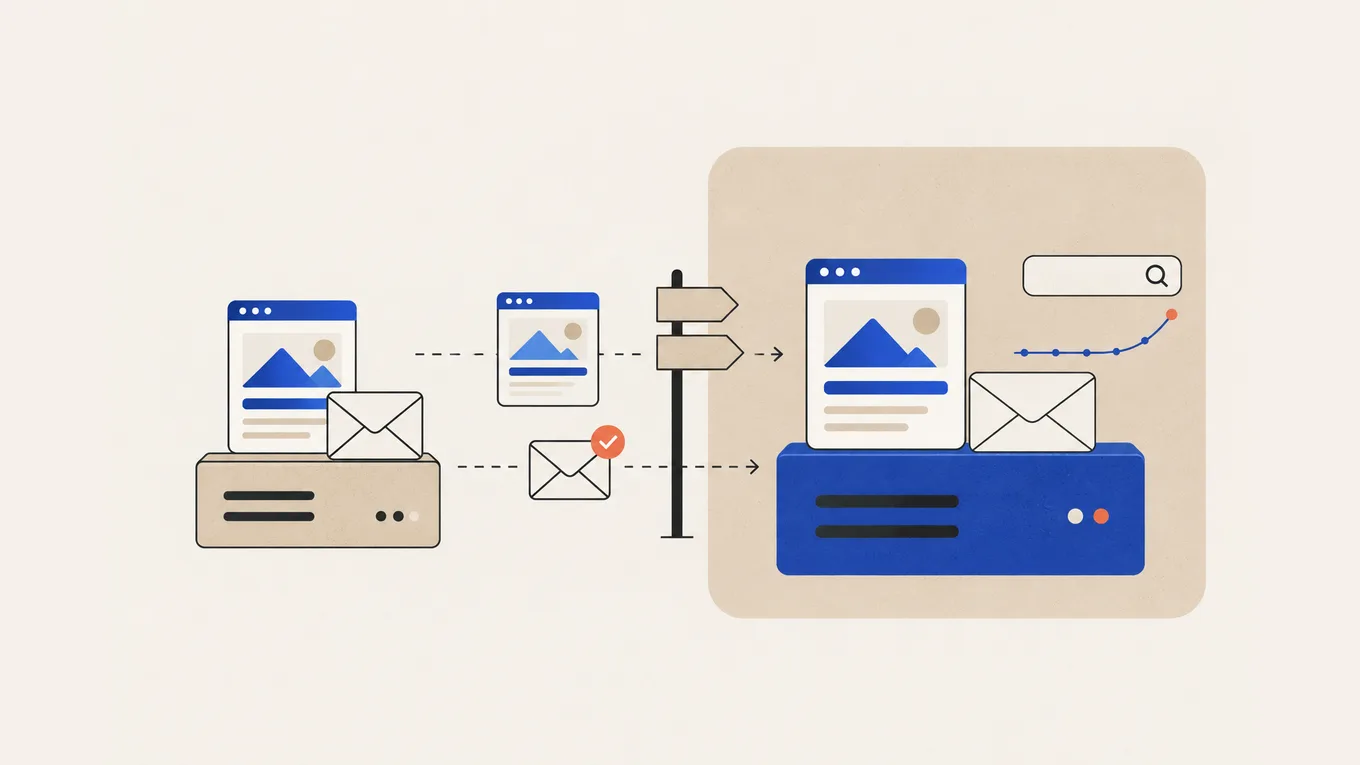
Ein Seitenbetreiber auf Reddit wechselte den Hoster und stellte seine Domain auf den neuen Server um. Die Seite lief einwandfrei. Dann meldeten Kunden, dass ihre E-Mails zurückkamen.
Im DNS des neuen Hosters standen nur die Standardeinträge. Niemand hatte die Einträge angelegt, die Mails an Google Workspace leiten. Dateien und Datenbank zu kopieren ist der leichte Teil. Probleme beim Umzug entstehen bei den Domain-Einstellungen und den Postfächern.
Hier ist die Reihenfolge, die ich für den Wechsel zu einem neuen Hoster nutze. So kannst du WordPress umziehen, damit deine E-Mails weiter ankommen und sich für Google so wenig wie möglich ändert. Das gilt, egal ob du es selbst machst, den neuen Hoster damit beauftragst oder jemanden engagierst.
Finde heraus, wo Domain, DNS und E‑Mail liegen
Finde heraus, wer dein Registrar, dein DNS-Anbieter und dein Mail-Anbieter ist, bevor du etwas kopierst. Die drei Dienste laufen oft über getrennte Konten und bei jedem kann beim Umzug etwas schiefgehen.
- Registrar Bei diesem Anbieter ist deine Domain registriert, hier wird sie auch verlängert. Prüf, ob das Konto dir gehört und du dich einloggen kannst.
- DNS-Anbieter Dieser Anbieter verwaltet deine aktuellen DNS-Einträge. Prüf deine Nameserver mit einem kostenlosen Tool für DNS-Abfragen. Zeigen die Nameserver auf deinen alten Hoster, verwaltet er dein DNS.
- Mail-Anbieter Hier liegen deine Postfächer. Schau dir deine MX-Einträge an. Sie zeigen auf deinen alten Hoster, auf Google Workspace, Microsoft 365 oder einen anderen Mail-Dienst.
Liegt die Domain im Konto von jemand anderem (ein früherer Entwickler, eine Agentur, der alte Hoster), übertrage sie zuerst in dein eigenes Konto. Ohne Zugang kannst du nicht ändern, wohin die Domain zeigt.
| Was du gefunden hast | Was das für den Umzug bedeutet |
|---|---|
| Mail bei Google Workspace, Microsoft 365 oder einem anderen Mail-Dienst | Lass die MX- und DKIM-Einträge unverändert, egal wo dein DNS am Ende liegt. SPF muss weiterhin alle Dienste nennen, die für dich Mails verschicken |
| Mail beim alten Hoster | Die Postfächer werden gelöscht, wenn du den Tarif kündigst. Zieh deshalb zuerst deine Mails um |
| DNS beim alten Hoster | Die Einträge verschwinden mit dem alten Konto, also muss das DNS vor der Kündigung woanders liegen |
Wenn deine E‑Mails beim alten Hoster liegen
Zieh die Mails als eigenes kleines Projekt um, bevor du irgendetwas kündigst:
- Leg passende Postfächer und Alias-Adressen beim neuen Hoster an oder bei einem Mail-Dienst wie Google Workspace oder Microsoft 365.
- Kopier die alten Mails zum neuen Anbieter. Die meisten Anbieter bieten dafür ein IMAP-Importtool an, auch Hostinger.
- Stell die MX- und DKIM-Einträge auf die Werte des neuen Mail-Anbieters um. Pass SPF so an, dass dort der neue Anbieter und alles andere stehen, was für dich Mails verschickt (Newsletter, das Kontaktformular deiner Seite).
- Schau ein, zwei Tage lang weiter ins alte Postfach, weil manche Absender noch dorthin zustellen, bis sich die Änderung verbreitet hat. Lass den Import am Ende noch einmal laufen.
- Schick von jeder wichtigen Adresse eine Testnachricht und empfange dort auch eine.
Erst dann kannst du das alte Postfach gefahrlos aufgeben.
Vor dem Umzug: die Checkliste
Bereite alles vor, bevor jemand beim neuen Hoster loslegt. Mit deinem Backup und den DNS-Einträgen kannst du den Umzug rückgängig machen, falls etwas schiefgeht.
- Mach ein eigenes Backup von Dateien und Datenbank. Lad es herunter und speichere es auf deinem Computer oder in einem Cloud-Speicher. An ein Backup auf dem alten Server kommst du nicht mehr heran, sobald der Tarif endet.
- Kopier alle DNS-Einträge von deinem aktuellen DNS-Anbieter: A, AAAA, CNAME, MX und TXT (SPF, DKIM, DMARC, Verifizierung für Google oder Microsoft). Speicher einen vollständigen Screenshot oder exportier die Zonendatei.
- Senk die TTL der Einträge deiner Domain auf ein paar Stunden, mindestens eine Woche vor der Umstellung. Google empfiehlt das, damit die Änderung schneller bei allen ankommt.
- Notier die Extras, die bei einem Umzug oft übersehen werden: Cronjobs, ein eigenes SSL-Zertifikat, FTP-Nutzer, Weiterleitungen im Panel des alten Hosters.
- Deaktiviere die automatische Verlängerung deines alten Hosting-Tarifs. Lass ihn nach der Umstellung trotzdem weiterlaufen.
- Such dir für die letzte Kopie eine ruhige Zeit aus. Pausiere Änderungen, Kommentare und Formulareingaben, damit nach der Kopie nichts mehr auf der alten Seite landet. Bei einem Shop pausierst du die Bestellungen während der letzten Kopie und der Umstellung.
Drei Wege, die Seite umzuziehen
Such dir einen Weg aus, der zu deiner Seite und zu deiner Zeit passt.
| Weg | Wann er passt | Was er kostet |
|---|---|---|
| Der neue Hoster zieht sie um | Eine normale WordPress-Seite und ein Hoster, der den Umzug kostenlos anbietet | Im Tarif kostenlos enthalten |
| Du ziehst sie mit einem Plugin um | Eine kleine Seite ohne Shop, wenn du mit Backup und Wiederherstellung zurechtkommst | Kostenlos (manche Plugins kosten bei großen Seiten) |
| Ein Freelancer von Fiverr Pro zieht sie um | Ein Shop mit laufenden Bestellungen, E-Mail beim alten Hoster, eine große Seite oder keine Zeit | Ab 94 €, plus Fiverr-Servicegebühr |
Der neue Hoster zieht sie um
Das Team des neuen Hosters oder sein Plugin für den Umzug kopiert die Seite von deinem alten Hoster. Prüf, was bei der jeweiligen Option fehlt.
| Hoster | Wer die Seite umzieht | E-Mail im Tarif |
|---|---|---|
| Hostinger | Das Team von Hostinger: nur Dateien und Datenbank (keine E-Mails, DNS-Einträge, Cronjobs, eigenes SSL-Zertifikat oder FTP-Konten) | Im ersten Jahr kostenlos, danach kostenpflichtig |
| Kinsta | Kostenlose Umzüge in jedem Tarif | Kein E-Mail-Hosting; nutz einen separaten Mail-Dienst |
| Cloudways | Ein kostenloser Umzug durch Experten oder das eigene Plugin | Kostenpflichtiges Add-on |
| SiteGround | Das kostenlose Plugin SiteGround Migrator; frag nach, ob ein Umzug durch Experten dabei ist | In Shared-Tarifen enthalten |
Beim normalen Website-Umzug dieser Hoster werden weder deine Postfächer umgezogen noch dein DNS eingerichtet. Frag extra nach, wenn du Hilfe bei den E-Mails willst. Hostinger sagt dir Bescheid, wenn die Kopie für die Umstellung bereit ist, und laut Cloudways dauert ein Umzug meist ein bis zwei Werktage. Wenn du erst den Hoster selbst auswählen willst, schau dir das beste WordPress-Hosting für die erste Seite oder das beste WooCommerce-Hosting für einen kleinen Shop an.
Du ziehst sie mit einem Plugin um
Duplicator, All-in-One WP Migration und WPvivid funktionieren alle gleich:
- Installier das Plugin auf der alten Seite und erstell ein Paket (Dateien plus Datenbank).
- Lad das Paket auf deinen Computer herunter.
- Installier beim neuen Hoster WordPress neu oder richte das Installationsprogramm des Plugins ein. Importier dann das Paket.
- Meld dich bei der neuen Kopie an und prüf sie, bevor du das DNS änderst.
Das eigene Plugin eines Hosters zieht Seiten zu genau diesem Hoster um. SiteGround Migrator zieht Seiten nur zu SiteGround um. Bei großen Seiten scheitern Plugins am häufigsten. Bleibt ein Import zweimal hängen oder überschreitet er das Upload-Limit, frag den Support des Hosters oder gib den Umzug ab.
Ein Freelancer von Fiverr Pro zieht sie um
Ich empfehle Fiverr Pro für einen Shop, für eine Seite mit E-Mails beim alten Hoster oder für einen Umzug, bei dem du das DNS lieber nicht anfassen willst. Fiverr prüft Pro-Freelancer einzeln auf Erfahrung, Portfolio und bisherige Arbeit, bevor sie das Pro-Abzeichen bekommen. Fang mit einem kleinen ersten Auftrag an. Gib ihnen einen eigenen SFTP-Nutzer und einen Datenbankzugang statt deiner Hauptpasswörter, behalte dein eigenes Backup und lass Hosting und Domain auf deinen Namen laufen. Wie sich die Preise je nach Aufgabe staffeln, erfährst du unter Was ein WordPress-Umzug kostet.
Teste die neue Kopie vor der Umstellung
Teste die neue Kopie, bevor du das DNS änderst. Besucher sehen in der Zeit weiter die alte Seite.
Nutz die temporäre Adresse oder den Vorschaulink deines Hosters. Andernfalls bearbeite die hosts-Datei deines Computers, damit nur dein Browser die Domain vom neuen Server lädt. Mit der hosts-Datei testest du außerdem die echte Adresse, ihre Weiterleitungen und den Checkout.
Prüf auf der Testkopie:
- die Startseite, ein paar Beiträge und Seiten sowie Bilder
- jedes Formular: schick es ab und prüf, ob die E-Mail ankommt
- Warenkorb, Checkout und Zahlung, wenn du einen Shop betreibst
- den Login in wp-admin und das Speichern eines Beitrags
Halte die Kopie während des Tests aus Google heraus: Aktivier unter Einstellungen → Lesen die Option „Suchmaschinen davon abhalten, diese Website zu indexieren“ oder lass deinen Hoster eine noindex-Regel setzen. Behalte deine Verifizierungsdatei oder dein Tag für die Google Search Console. Füg deine Domain im neuen Hosting-Konto hinzu und frag nach, ob das kostenlose SSL-Zertifikat vor oder direkt nach der Umstellung ausgestellt wird.
DNS umstellen, ohne E‑Mails zu verlieren
Du kannst die Domain auf zwei Arten mit dem neuen Hoster verbinden. Beide können auch deine E-Mails betreffen.
Nur die Einträge der Website ändern. Trag bei deinem aktuellen DNS-Anbieter die Einträge ein, die dir der neue Hoster für die Domain und für www gibt, meist einen A-Eintrag mit der Adresse des neuen Servers. Hast du einen alten AAAA-Eintrag und gibt dir der neue Hoster keine IPv6-Adresse, lösch ihn.
MX-Einträge von Google Workspace oder Microsoft 365 zeigen woandershin, deine Mails bleiben also unberührt. Liegen deine Mails noch beim alten Hoster, prüf zuerst, wohin der MX-Eintrag zeigt: Bei vielen Hostern ist das ein Name wie mail.yourdomain.com, der dieselbe Serveradresse nutzt. Änderst du diese Adresse, ziehst du damit auch deine Mails um.
Die Nameserver ändern. Danach ist das DNS des neuen Hosters zuständig. Deine alten Einträge werden nicht kopiert, die neue Zone startet meist mit Standardeinträgen. Leg vor der Umstellung deine gespeicherten DNS-Einträge in der neuen Zone neu an: MX, SPF, DKIM, DMARC und alle Verifizierungseinträge. Lässt du das aus, können deine Mails ausfallen, sobald sich die Änderung verbreitet hat. Ist für deine Domain DNSSEC aktiviert, frag vor der Umstellung beide DNS-Anbieter, wie du damit umgehst. Eine nicht entfernte DNSSEC-Einstellung kann dazu führen, dass die ganze Domain nicht mehr erreichbar ist.
Entfern vor der Umstellung noindex und nimm auf der neuen Kopie den Haken bei „Suchmaschinen davon abhalten“ heraus. Das aktiv zu lassen ist einer der häufigsten Gründe, warum ein Umzug Rankings kostet.
Nach der Umstellung dauert es ein paar Stunden, bis die Änderung die meisten Besucher erreicht, und bis zu 48 Stunden, bis sie überall angekommen ist. Manche Besucher sehen die alte Seite, andere die neue. Lass den alten Hoster weiterlaufen.
Zeigt die Domain nach einem Tag immer noch die alte Seite oder eine „geparkte“ Seite, prüf die Einträge mit einem öffentlichen DNS-Checker. Meist liegt es daran, dass ein Eintrag auf die falsche Stelle zeigt, die Domain im Panel des neuen Hosters noch nicht hinzugefügt ist oder ein alter Eintrag noch im Cache liegt.
Stell bei einem ernsten Problem das DNS wieder auf den alten Server zurück. Bei einem Shop prüf vorher, ob auf der neuen Kopie Bestellungen eingegangen sind, denn beim Zurückstellen bleiben sie dort.
WordPress umziehen: Sinken die Rankings beim Hosterwechsel?
Meist nicht, wenn du sorgfältig vorgehst. Bleiben die Domain und alle Seitenadressen gleich, brauchst du keine Weiterleitungen. Googles Leitfaden zum Websiteumzug ohne URL-Änderungen behandelt genau diesen Fall. Laut Google ist ein vorübergehender Rückgang beim Crawling normal, danach steigt es in den folgenden Tagen wieder an. Gleiche Adressen garantieren deine Rankings nicht, beseitigen aber den größten Teil des Risikos.
Was nach einem Umzug zu Einbrüchen führt:
- die noindex-Einstellung, die nach der Umstellung aktiv bleibt
- die Testkopie unter einer temporären Adresse, die indexiert wird
- eine Seite, die stundenlang offline oder auf dem neuen Server deutlich langsamer ist
- Adressen mit und ohne www oder mit http und https, die anders eingerichtet sind als vorher
- Googlebot wird durch eine Firewall oder ein Sicherheits-Plugin beim neuen Hoster blockiert
- Seiten oder Bilder, die in der Kopie fehlen
Nutz nach der Umstellung das URL-Prüftool in der Google Search Console für deine Startseite und zwei, drei wichtige Seiten. Prüf, ob Google sie auf dem neuen Server erreicht, und behalte den Bericht „Seitenindexierung“ in den nächsten zwei Wochen im Blick. Lösch die Vorschaukopie oder schütz sie mit einem Passwort, wenn du fertig bist.
Wenn der Traffic ohne erkennbaren Grund einbricht, kann ein WordPress-SEO-Experte die technische Seite prüfen.
Nach der Umstellung: wann du den alten Hoster kündigst
Teste vor der Kündigung des alten Tarifs, was Besucher und Kunden nutzen:
- Schick von jedem wichtigen Postfach eine E-Mail an eine Gmail-, eine Outlook- und eine Yahoo-Adresse und antworte darauf.
- Schick dein Kontaktformular ab und prüf, ob die Nachricht ankommt. E-Mails der Seite landen von einem neuen Server aus oft im Spam. Wenn du sie per SMTP-Plugin über einen authentifizierten Mail-Dienst verschickst, ist das Problem meist behoben. Hier steht, wie du WordPress-E-Mails und Kontaktformulare reparierst, die nichts verschicken.
- Prüf, ob jede Seite über https ohne Sicherheitswarnung lädt.
- Gib eine Testbestellung auf, wenn du einen Shop betreibst.
Kündige erst, wenn alles hiervon zutrifft:
- Der alte Server bekommt keine Besuche mehr (Googles Regel fürs Abschalten des alten Hostings). Ich lasse ihn mindestens ein, zwei Wochen laufen, und länger, solange er noch Traffic bekommt. Wenn du seine Logs nicht einsehen kannst, frag den alten Hoster.
- Die alten Postfächer empfangen keine Mails mehr, und der letzte Import ist erledigt.
- Dein DNS liegt nicht mehr beim alten Hoster.
- E-Mails gehen raus und kommen an, und Nachrichten aus dem Kontaktformular kommen an.
Prüf die Erstattungsregeln des alten Hosters, falls du im Voraus bezahlt hast, und kündige dann den Hosting-Tarif. Prüf die Verlängerung der Domain extra: Wenn du das Hosting kündigst, ist die Domain nicht immer mitgekündigt. Fehlen nach einem Umzug Inhalte, lies, wie du eine verlorene oder gelöschte WordPress-Seite wiederherstellst.
Zusammenfassung
Beim Umzug einer WordPress-Seite zu einem neuen Hoster ist mehr zu prüfen als zu kopieren. Das Risiko steckt in den DNS-Einträgen und den Postfächern. Schreib sie auf, zieh die Mails zuerst um, wenn sie beim alten Hoster liegen, und teste vor der Umstellung. Wenn du bei einer Seite, mit der du Geld verdienst, das DNS lieber nicht anfassen willst, ist ein Umzug über Fiverr Pro ein kleiner, klar abgegrenzter Auftrag.
Häufige Fragen
Verliere ich meine E-Mails, wenn ich den Hoster wechsle?
Nicht, wenn du es einplanst. E-Mails bei Google Workspace oder Microsoft 365 laufen weiter, solange ihre DNS-Einträge bestehen bleiben. E-Mails beim alten Hoster werden gelöscht, wenn du den Tarif kündigst. Richte also die neuen Postfächer ein und kopier deine Mails, bevor du kündigst.
Ist meine Seite während des Umzugs offline?
Meist nicht. Die alte Seite bleibt beim Kopieren und Testen online, und beide Server antworten, während sich die DNS-Änderung verbreitet. Bei einem Shop werden Bestellungen während der letzten Kopie und der Umstellung eventuell kurz pausiert.
Sinken meine Google-Rankings nach dem Hosterwechsel?
Bei gleicher Domain und gleichen Seitenadressen meist nicht, auch wenn das niemand garantieren kann. Google crawlt die Seite eventuell ein paar Tage lang weniger. Einbrüche kommen meist von Fehlern wie einer aktiv gebliebenen noindex-Einstellung, einem langsamen neuen Server oder einer Firewall, die Googlebot blockiert.
Wie lange dauert die DNS-Änderung?
Für die meisten Besucher ein paar Stunden, überall bis zu 48 Stunden. Wenn du die TTL eine Woche vor dem Umzug senkst, hilft das, die Umstellung zu beschleunigen.
Muss ich meine Domain zum neuen Hoster umziehen?
Nein. Lass die Domain bei deinem Registrar und ändere die DNS-Einträge. Ein Domain-Transfer ist ein eigener, optionaler Schritt.
Kann ich meine E-Mails beim alten Hoster lassen, wenn ich die Seite umziehe?
Nur solange du den Hosting-Tarif weiter bezahlst und die zugehörigen Mail-Einträge in deinem DNS bleiben. Mit einem separaten Mail-Dienst sind deine E-Mails unabhängig vom Hoster.
Kann ich WordPress selbst zu einem neuen Hoster umziehen?
Ja, bei einer kleinen Seite ohne Shop. Frag zuerst den neuen Hoster, denn viele ziehen Seiten kostenlos um, oder nutze ein Migrations-Plugin wie Duplicator oder All-in-One WP Migration und teste die Kopie, bevor du die DNS änderst. Große Seiten und Shops sind beim Support des Hosters oder bei einem Freelancer besser aufgehoben.