Como migrar um site WordPress para outra hospedagem sem perder e‑mail nem SEO
Um dono de site no Reddit mudou de hospedagem, apontou o domínio para o novo servidor e o site abriu normalmente. Depois, os clientes avisaram que os e-mails estavam voltando.
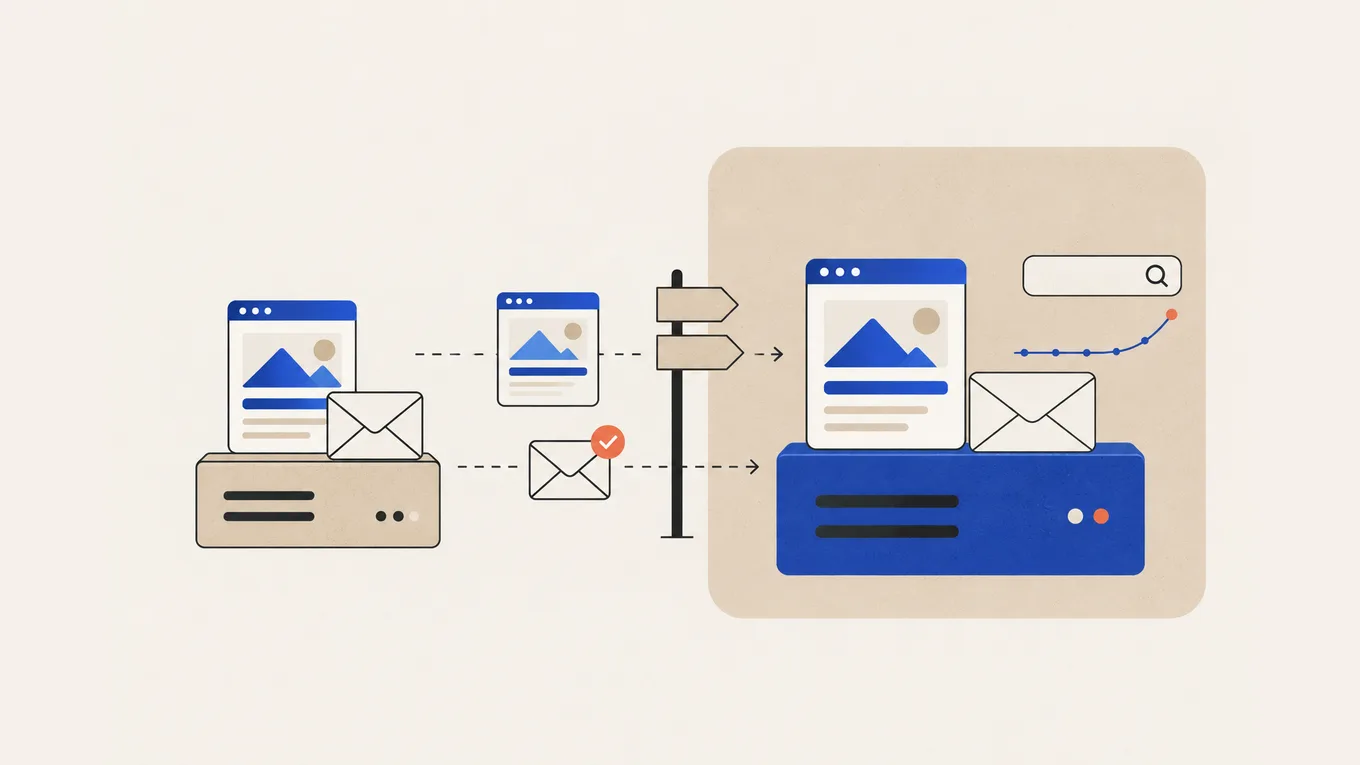
O DNS do novo provedor tinha só os registros padrão. Ninguém adicionou os registros que direcionavam os e-mails para o Google Workspace. Copiar os arquivos e o banco de dados é a parte fácil. Os problemas da migração aparecem nas configurações do domínio e nas caixas de e-mail.
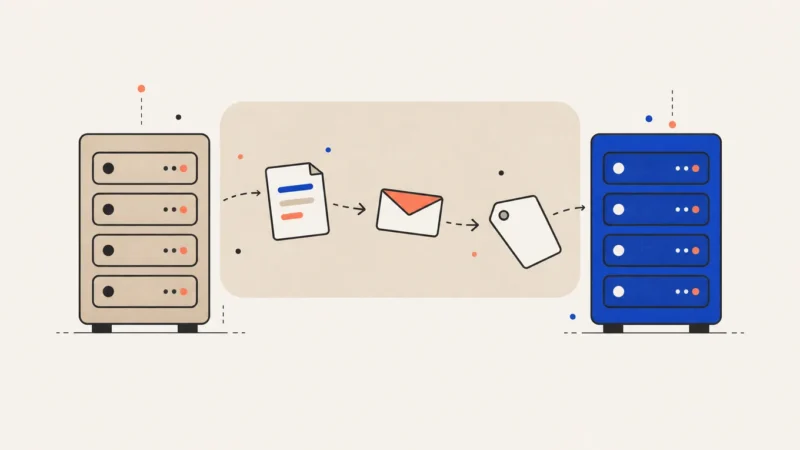
Esta é a ordem que eu sigo para migrar WordPress para outra hospedagem, para que seus e-mails continuem chegando e o Google perceba o mínimo possível de mudanças. Ela vale tanto para quem faz a migração por conta própria quanto para quem deixa o novo provedor cuidar dela ou contrata alguém.
Descubra onde ficam seu domínio, o DNS e o e‑mail
Antes de copiar qualquer coisa, descubra qual é o seu registrador, o seu provedor de DNS e o seu provedor de e-mail. Muitas vezes eles ficam em contas diferentes, e cada um pode ser afetado pela migração.
- Registrador É quem registra e renova o seu domínio. Confira se a conta é sua e se você consegue entrar nela.
- Provedor de DNS É quem guarda os seus registros DNS atuais. Consulte seus servidores DNS (nameservers) com uma ferramenta gratuita de consulta DNS. Se eles apontam para o provedor antigo, é ele que cuida do seu DNS.
- Provedor de e-mail É quem guarda as suas caixas de e-mail. Consulte os seus registros MX. Eles apontam para o provedor antigo, para o Google Workspace, para o Microsoft 365 ou para outro serviço de e-mail.
Se o domínio estiver na conta de outra pessoa (um antigo desenvolvedor, uma agência ou o provedor antigo), passe o domínio primeiro para uma conta sua. Sem acesso, você não consegue apontá-lo para outro lugar.
| O que você encontrou | O que isso significa para a migração |
|---|---|
| E-mail no Google Workspace, no Microsoft 365 ou em outro serviço de e-mail | Mantenha os registros MX e DKIM como estão, onde quer que o seu DNS fique, e confira se o SPF continua listando todos os serviços que enviam e-mail por você |
| E-mail no provedor antigo | As caixas de e-mail são apagadas quando você cancela o plano, então migre o e-mail primeiro |
| DNS no provedor antigo | Os registros somem junto com a conta antiga, então o DNS precisa estar em outro lugar antes de você cancelar |
Se o seu e‑mail está no provedor antigo
Trate a mudança do e-mail como um pequeno projeto à parte, antes de cancelar qualquer coisa:
- Crie caixas de e-mail e aliases iguais aos atuais no novo provedor ou em um serviço como o Google Workspace ou o Microsoft 365.
- Copie os e-mails antigos para lá. A maioria dos provedores oferece uma ferramenta de importação por IMAP, incluindo a Hostinger.
- Troque os registros MX e DKIM pelos valores do novo provedor de e-mail e atualize o SPF para listar o novo provedor e tudo o que mais envia e-mail por você (newsletters, o formulário de contato do site).
- Confira a caixa antiga por um ou dois dias, porque algumas mensagens ainda chegam lá enquanto a mudança se propaga. No final, faça a importação mais uma vez.
- Envie e receba uma mensagem de teste em cada endereço importante.
Só depois disso você pode abrir mão da caixa antiga.
Antes de migrar: o checklist
Prepare tudo antes de alguém começar o trabalho no novo provedor. Seu backup e seus registros DNS permitem voltar atrás se algo falhar.
- Faça o seu próprio backup dos arquivos e do banco de dados e baixe para o seu computador ou salve na nuvem. Um backup no servidor antigo fica fora do seu alcance quando o plano termina.
- Copie todos os registros DNS do seu provedor de DNS atual: A, AAAA, CNAME, MX e TXT (SPF, DKIM, DMARC, verificação do Google ou da Microsoft). Guarde uma captura de tela completa ou exporte o arquivo de zona.
- Reduza o TTL dos registros do domínio para algumas horas, pelo menos uma semana antes da troca. O Google recomenda isso para que a mudança chegue a todo mundo mais rápido.
- Anote os extras que uma migração muitas vezes deixa de fora: tarefas cron, um certificado SSL personalizado, usuários FTP e redirecionamentos configurados no painel do provedor antigo.
- Desligue a renovação automática do plano de hospedagem antigo. Mantenha o plano ativo depois da troca.
- Escolha um momento tranquilo para a cópia final. Pause as edições, os comentários e as alterações nos formulários, para que nada seja alterado no site antigo depois que a cópia for feita. Numa loja, pause os pedidos durante a cópia final e a troca.
Três formas de migrar o site
Escolha o caminho que combina com o seu site e com o tempo que você tem.
| Forma | Quando faz sentido | Quanto custa |
|---|---|---|
| O novo provedor migra o site | Um site WordPress comum, num provedor que oferece migração gratuita | Grátis com o plano |
| Você migra com um plugin | Um site pequeno, sem loja, e você não se incomoda em fazer backup e restauração | Grátis (alguns plugins cobram para sites grandes) |
| Um freelancer do Fiverr Pro migra | Uma loja com pedidos chegando, e-mail no provedor antigo, um site grande ou falta de tempo | A partir de cerca de R$ 530, mais a taxa de serviço do Fiverr |
O novo provedor migra o site
A equipe do novo provedor ou o plugin de migração dele copia o site do provedor antigo. Veja o que cada opção deixa de fora.
| Provedor | Quem migra o site | E-mail no plano |
|---|---|---|
| Hostinger | A equipe da Hostinger: só arquivos e banco de dados (sem e-mail, registros DNS, tarefas cron, SSL personalizado ou contas FTP) | Grátis no primeiro ano, depois pago |
| Kinsta | Migrações gratuitas em todos os planos | Sem hospedagem de e-mail; use um serviço de e-mail separado |
| Cloudways | Uma migração gratuita feita por especialista ou o plugin de migração da Cloudways | Complemento pago |
| SiteGround | O plugin gratuito SiteGround Migrator; pergunte se uma migração por especialista está incluída | Incluído nos planos compartilhados |
A migração padrão de site desses provedores não leva suas caixas de e-mail nem configura o DNS. Se quiser ajuda com o e-mail, peça à parte. A Hostinger avisa quando a cópia está pronta para a troca, e a Cloudways diz que as migrações dela costumam levar de um a dois dias úteis. Para escolher o provedor, veja a melhor hospedagem WordPress para um primeiro site ou a melhor hospedagem WooCommerce para uma loja pequena.
Você migra com um plugin
Duplicator, All-in-One WP Migration e WPvivid funcionam do mesmo jeito:
- Instale o plugin no site antigo e gere um pacote (arquivos mais banco de dados).
- Baixe o pacote para o seu computador.
- No novo provedor, instale uma nova cópia do WordPress (ou o instalador do plugin) e importe o pacote.
- Entre na nova cópia e confira tudo antes de mudar o DNS.
O plugin de migração de um provedor leva sites para esse provedor. O SiteGround Migrator só migra sites para a SiteGround. É em sites grandes que os plugins mais falham. Se uma importação travar duas vezes ou ultrapassar o limite de upload, peça ajuda ao suporte do provedor ou passe a tarefa para alguém.
Um freelancer do Fiverr Pro migra
Eu recomendo o Fiverr Pro para uma loja, para um site com e-mail no provedor antigo ou para uma migração em que você prefere não mexer no DNS. O Fiverr avalia individualmente a experiência, o portfólio e o histórico de serviços dos freelancers antes de dar o selo Pro. Comece com um pedido pequeno. Dê ao profissional um usuário SFTP separado e acesso ao banco de dados em vez das suas senhas principais, guarde o seu próprio backup e mantenha a hospedagem e o domínio no seu nome. Veja as faixas de preço em quanto custa migrar um site WordPress.
Teste a nova cópia antes de trocar
Teste a nova cópia antes de mudar o DNS. Os visitantes continuam vendo o site antigo.
Use o endereço temporário ou o link de pré-visualização do seu provedor. Se não tiver um, edite o arquivo hosts do seu computador para que só o seu navegador carregue o domínio a partir do novo servidor. Esse método também testa o endereço real, os redirecionamentos e o checkout.
Na cópia de teste, confira:
- a página inicial, alguns posts e páginas, e as imagens
- todos os formulários: envie uma mensagem por cada um e confirme que o e-mail chega
- o carrinho, o checkout e o pagamento, se você tem uma loja
- entrar no wp-admin e salvar um post
Enquanto testa, mantenha a cópia fora do Google: marque “Evitar que mecanismos de busca indexem este site” em Configurações → Leitura ou peça ao provedor que adicione uma regra noindex. Mantenha o arquivo ou a tag de verificação do Google Search Console. Adicione o seu domínio à nova conta de hospedagem e pergunte se o certificado SSL gratuito é emitido antes ou logo depois da troca.
Troque o DNS sem perder e‑mail
Existem duas formas de apontar o domínio para o novo provedor, e as duas podem afetar o seu e-mail.
Mudar só os registros do site. No seu provedor de DNS atual, coloque os registros que o novo provedor informar para o domínio e para o www, geralmente um registro A com o endereço do novo servidor. Se você tem um registro AAAA antigo e o novo provedor não fornecer um endereço IPv6, remova esse registro.
Os registros MX do Google Workspace ou do Microsoft 365 apontam para outro lugar, então o e-mail não é afetado. Se o seu e-mail ainda está no provedor antigo, veja primeiro para onde o registro MX aponta: em muitos provedores, ele aponta para um nome como mail.yourdomain.com, que usa o mesmo endereço do servidor. Ao mudar esse endereço, o e-mail também muda de servidor.
Mudar os nameservers. Assim, o DNS do novo provedor passa a ser usado pelo domínio. Os registros antigos não são copiados; a nova zona geralmente começa com os registros padrão. Antes da troca, recrie na nova zona os registros DNS que você guardou: MX, SPF, DKIM, DMARC e qualquer registro de verificação. Se pular essa etapa, o e-mail pode parar quando a mudança se propagar. Se o DNSSEC estiver ativado no seu domínio, pergunte aos dois provedores de DNS como lidar com ele antes da troca, porque uma configuração de DNSSEC esquecida pode fazer o domínio inteiro parar de carregar.
Antes da troca, remova o noindex e desmarque “Evitar que mecanismos de busca indexem este site” na nova cópia. Esquecer essa opção ligada é uma das formas mais comuns de uma migração prejudicar o posicionamento.
Depois da troca, a mudança chega à maioria das pessoas em algumas horas e pode levar até 48 horas para chegar a todo mundo. Alguns visitantes veem o site antigo, outros o novo. Mantenha a hospedagem antiga funcionando.
Se depois de um dia o domínio ainda mostrar o site antigo ou uma página “estacionada”, confira os registros com um verificador de DNS público. Geralmente um registro aponta para o lugar errado, o domínio ainda não foi adicionado ao painel do novo provedor ou um registro antigo continua em cache.
Se surgir um problema sério, aponte o DNS de volta para o servidor antigo. Numa loja, veja antes se entraram pedidos na nova cópia, porque ao voltar eles ficam lá.
Seu SEO cai ao migrar WordPress para outra hospedagem?
Geralmente não, se você tomar cuidado. Quando o domínio e o endereço de cada página continuam iguais, você não precisa de redirecionamentos. O guia do Google sobre mudança de site sem alterar URLs trata exatamente desse caso e diz que uma queda temporária no rastreamento é normal, seguida de um aumento nos dias seguintes. Manter os mesmos endereços não garante o seu posicionamento, mas elimina a maior parte do risco.
O que realmente causa quedas depois de uma migração:
- o noindex esquecido ligado depois da troca
- a cópia de teste num endereço temporário sendo indexada
- o site fora do ar por horas, ou bem mais lento no novo servidor
- com www e sem www, ou http e https, configurados de um jeito diferente de antes
- um firewall ou plugin de segurança na nova hospedagem bloqueando o Googlebot
- páginas ou imagens faltando na cópia
Depois da troca, use a Inspeção de URL do Google Search Console na página inicial e em duas ou três páginas importantes. Confirme que o Google consegue acessá-las no novo servidor e acompanhe o relatório “Indexação de páginas” nas próximas duas semanas. Quando terminar, apague a cópia de teste ou proteja-a com senha.
Se o tráfego cair sem explicação, um especialista em SEO para WordPress pode verificar a parte técnica.
Depois da troca: quando cancelar o plano no provedor antigo
Antes de cancelar o plano antigo, teste o que os visitantes e os clientes usam:
- Envie um e-mail de cada caixa importante para um endereço do Gmail, um do Outlook e um do Yahoo. Depois responda a cada mensagem.
- Envie uma mensagem pelo formulário de contato e confira se ela chega. E-mails do site muitas vezes caem no spam quando saem de um servidor novo; enviá-los por um serviço de e-mail autenticado com um plugin de SMTP geralmente resolve. Veja como corrigir falhas no envio de e-mails e de mensagens dos formulários de contato do WordPress.
- Confira se todas as páginas carregam em https sem aviso de segurança.
- Faça um pedido de teste, se você tem uma loja.
Cancele só quando todas estas condições forem atendidas:
- O servidor antigo não recebe mais visitas (a regra do Google para desligar a hospedagem antiga). Eu deixo o servidor ligado por pelo menos uma ou duas semanas e o mantenho ativo enquanto ele ainda recebe tráfego. Se você não consegue ver os logs, pergunte ao provedor antigo.
- As caixas de e-mail antigas pararam de receber mensagens e a última importação foi feita.
- O seu DNS não está mais no provedor antigo.
- Você consegue enviar e receber e-mails, e as mensagens do formulário de contato chegam.
Se você pagou adiantado, veja as regras de reembolso do provedor antigo e depois cancele o plano de hospedagem. Confira a renovação do domínio à parte: cancelar a hospedagem nem sempre cancela o domínio. Se faltar conteúdo depois da migração, veja como recuperar um site WordPress perdido ou apagado.
Resumo
Ao migrar um site WordPress para outro provedor, há mais coisas para conferir do que para copiar. O risco está nos registros DNS e nas caixas de e-mail, então liste tudo, migre o e-mail primeiro se ele estiver no provedor antigo e teste antes de trocar. Se você prefere não mexer no DNS de um site que gera dinheiro, uma migração pelo Fiverr Pro é um pedido pequeno e bem delimitado.
Perguntas frequentes
Vou perder meu e-mail ao trocar de hospedagem?
Não, se você se planejar. O e-mail no Google Workspace ou no Microsoft 365 continua funcionando enquanto os registros DNS dele continuarem configurados. As caixas de e-mail no provedor antigo são apagadas quando você cancela o plano, então crie as novas caixas e copie os seus e-mails antes de cancelar.
Meu site vai ficar fora do ar durante a migração?
Geralmente não. O site antigo continua no ar durante a cópia e os testes, e os dois servidores respondem enquanto a mudança de DNS se propaga. Uma loja pode pausar os pedidos por pouco tempo durante a cópia final e a troca.
Meu posicionamento no Google vai cair depois de trocar de hospedagem?
Geralmente não, se o domínio e os endereços das páginas forem os mesmos, embora nada garanta isso. O Google pode rastrear o site com menos frequência por alguns dias. As quedas geralmente acontecem por erros como um noindex esquecido ligado, um servidor novo lento ou um firewall bloqueando o Googlebot.
Quanto tempo leva a mudança de DNS?
Algumas horas para a maioria dos visitantes e até 48 horas para chegar a todo mundo. Reduzir o TTL uma semana antes da migração ajuda a acelerar a mudança.
Preciso transferir meu domínio para o novo provedor?
Não. Mantenha o domínio no seu registrador e altere os registros DNS dele. Transferir o domínio é uma etapa separada e opcional.
Posso manter meu e-mail no provedor antigo depois de migrar o site?
Só enquanto você continuar pagando pelo plano de hospedagem e os registros de e-mail dele continuarem no seu DNS. Um serviço de e-mail separado deixa o e-mail independente do provedor do site.
Posso migrar o WordPress para uma nova hospedagem sozinho?
Sim, se o site for pequeno e sem loja. Pergunte primeiro à nova hospedagem, porque muitas migram sites de graça, ou use um plugin de migração como Duplicator ou All-in-One WP Migration e teste a cópia antes de mudar o DNS. Sites grandes e lojas ficam mais seguros com o suporte da hospedagem ou um freelancer.